SaveGram ile iPhone'da Instagram videoları ve fotoğrafları nasıl indirilir
Instagram, kullanıcıların uygulamalarından doğrudan fotoğraf ve video indirmesine izin vermiyor. Ve birçok Instagram kullanıcısının ilgilendiği sorun: Instagram'dan video nasıl indirilir? Bu makalede, iPhone ve iPad'de SaveGram ile Instagram fotoğrafları ve videolarını nasıl indireceğinizi göstereceğim.
SaveGram, Instagram'dan videoları, fotoğrafları, Reels, Stories ve ses dosyalarını en iyi kalitede kolayca indirmenize yardımcı olan ücretsiz bir çevrimiçi araçtır. Bu araç, yazılım yüklemesini gerektirmez ve PC, Mac, iPhone ve Android gibi birçok farklı platformda iyi çalışır.
SaveGram, herhangi bir ek uygulama veya yazılım yüklemeye gerek kalmadan Instagram içeriğini kolay ve hızlı bir şekilde indirmenizi sağlar. Eğer düzenli bir Instagram kullanıcısıysanız ve favori videolarınızı iPhone veya iPad'inize indirmek istiyorsanız, SaveGram sizin için mükemmel bir çözümdür.
Instagram bağlantısı nasıl kopyalanır
Not: SaveGram indirici, Instagram'daki Videolar, Fotoğraflar, Hikayeler, Reels, Ses ve Avatarlar gibi tüm içeriği indirmeyi destekler. İndirme adımları hepsi aynıdır.
- Instagram videolarını indirmek için öncelikle video bağlantısını Instagram'dan almanız gerekir (Instagram video bağlantısını almak için aşağıdaki talimatları izleyin).
- Instagram uygulamasını açın, indirmek istediğiniz videoya gidin ve simgesine (...) dokunun, ardından Bağlantıyı Kopyala seçeneğine basın.
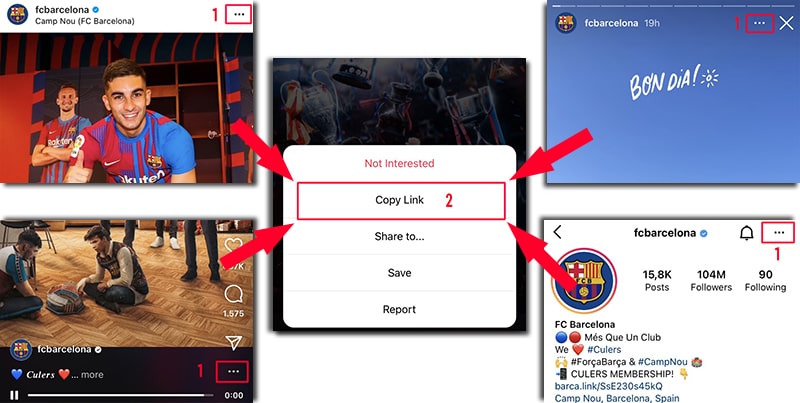
Instagram video bağlantısını aldıktan sonra, videoyu iPhone veya iPad'inize indirmek için aşağıdaki iki yoldan biriyle talimatları takip edebilirsiniz.
Yöntem 1: iOS 13+ ve iPadOS 13+ ile çalışır
iOS 13 ve iPadOS 13 ve sonraki sürümlerinden Safari, İndirme Yöneticisi adlı yeni bir özelliğe sahiptir. Bu özellikte, dosyaları doğrudan tarayıcı üzerinden indirebilirsiniz. Ayrıca indirdiğiniz, sildiğiniz dosyaların listesini inceleyebilir ve yönetebilirsiniz. İndirdiğiniz dosyalara iPhone ve iPad'deki Dosyalar uygulaması aracılığıyla da erişebilirsiniz.
Safari tarayıcısını kullanarak Instagram videoları nasıl indirilir:
Adım 1: iPhone'unuzdaki Safari tarayıcısını kullanarak SaveFast.app'e gidin.
Adım 2: Instagram video bağlantısını giriş kutusuna yapıştırın ve İndir düğmesine basın.
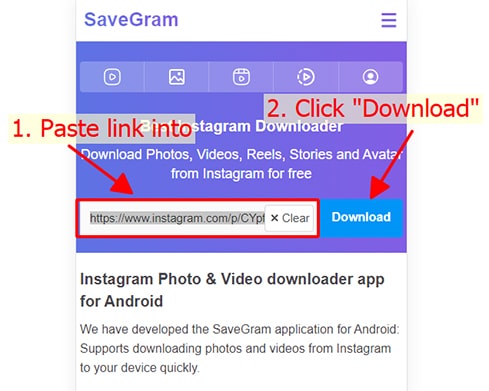
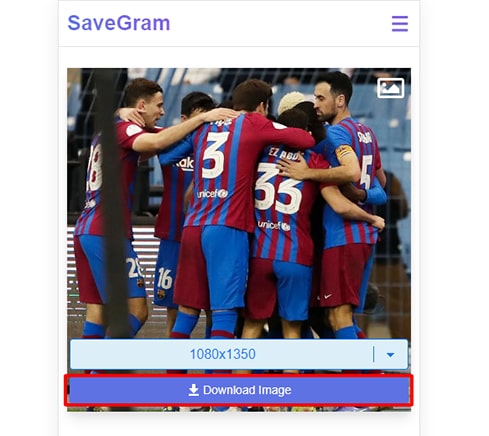
Adım 3: İndirmek istediğiniz video görünecek, Video İndir düğmesini tıklamaya devam edin.
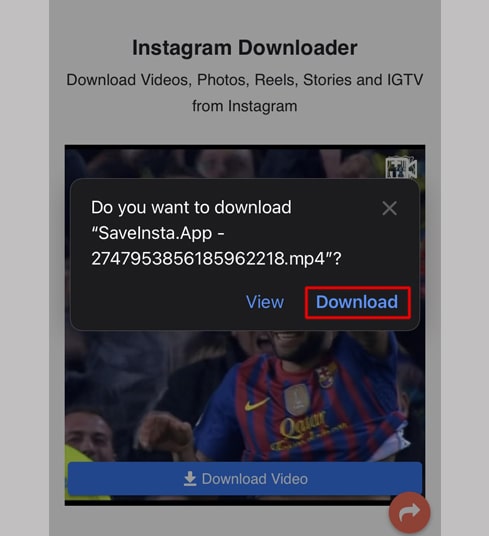
Adım 4: İndirme onay mesajı görünür, İndir'i tıklamaya devam edersiniz.
Adım 5: Aşağıda gösterildiği gibi tarayıcının üst kısmında bir indirme simgesi göreceksiniz, videonun indirme ilerlemesini görmek için tıklayın.
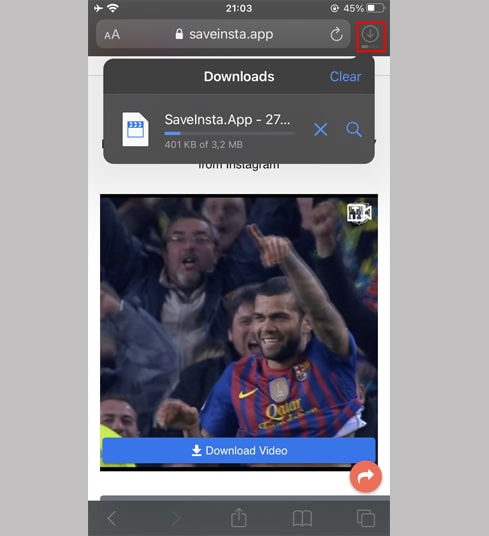
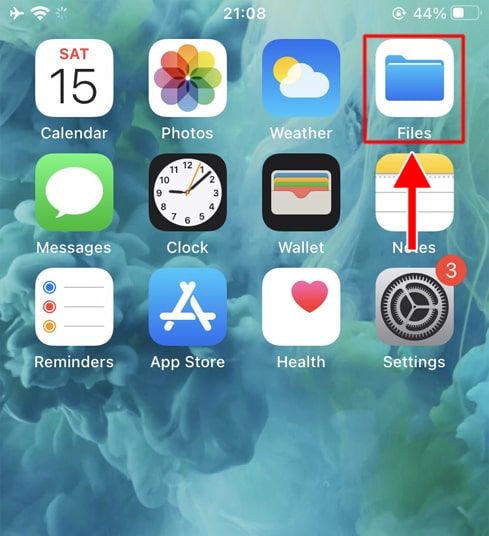
Adım 6: Video indirme işlemi tamamlandıktan sonra iPhone'unuzda"Dosyalar → İndirilenler" uygulamasını açmaya devam edin. İndirilen video burada görünecektir.
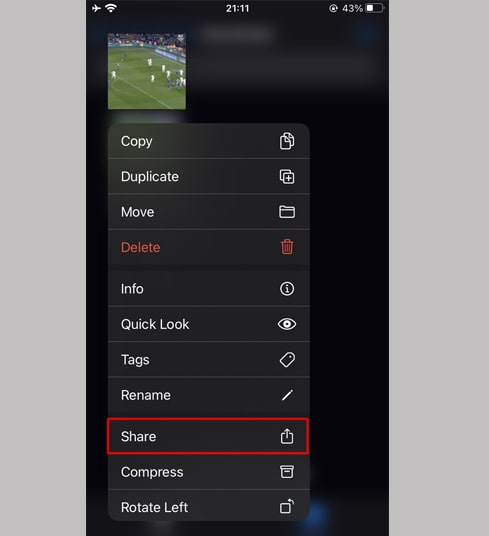
Adım 7: Parmağınızı videonun üzerinde tutun, bir menü görünecektir. "Paylaş" düğmesini tıklayın.
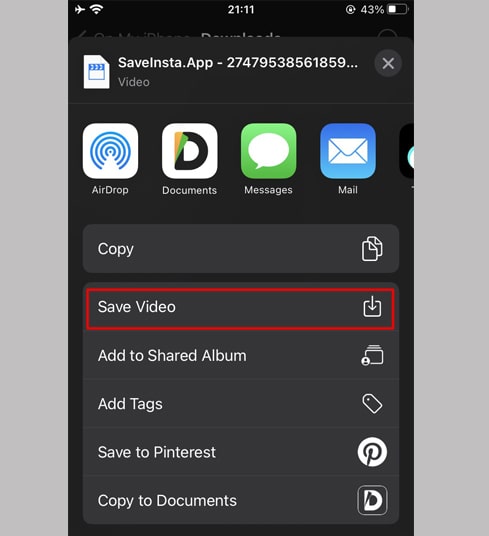
Adım 8: "Videoyu Kaydet" seçeneğini bulun ve tıklayın.
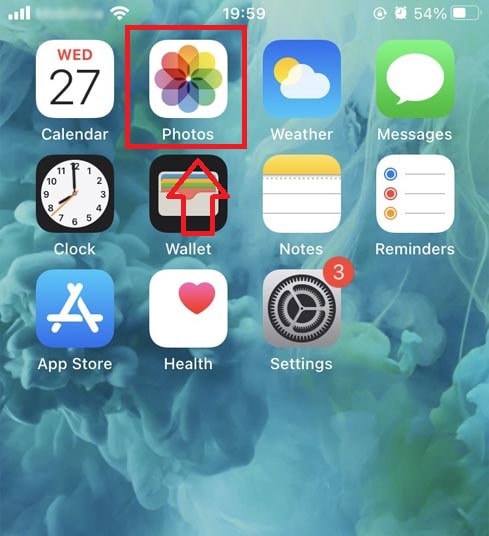
Adım 9: "Fotoğraflar" uygulamasını açın ve indirilen videonun keyfini çıkarın.
Yöntem 2: "Documents by Readdle" uygulamasını kullanın (iOS 12 ve altı için geçerlidir)
Bu şekilde, çoğu iOS cihazında çalışması gereken Documents by Readdle adlı ücretsiz bir dosya yöneticisi uygulaması kullanılır.
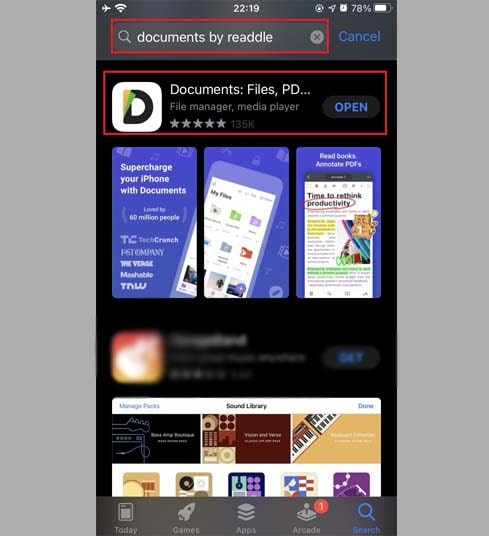
Adım 1: "Documents by Readdle" uygulamasını kurun ve açın
- iOS aygıtınızda App Store'a gidin ve Documents by Readdle'ı arayın.
- Kurulum tamamlandıktan sonra Documents by Readdle'ı başlatın.
Adım 2: Documents by Readdle uygulamasında SaveFast.app'e gidin
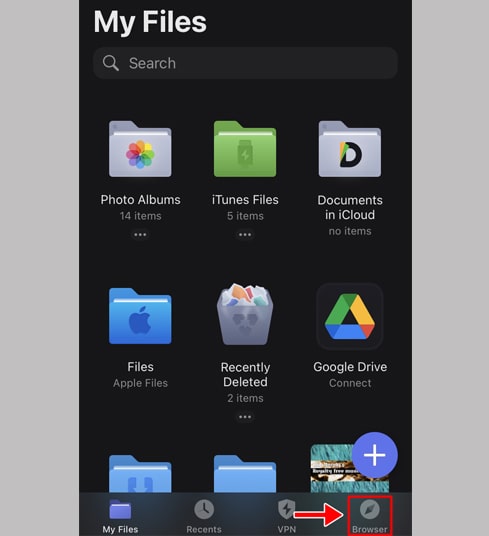
"Documents by Readdle" uygulamasında, Safari simgesine (küçük bir pusula, iPhone'da sağ alt köşede, iPad'de sol menüde) benzeyen tarayıcı simgesine dokunun, ardından web tarayıcısı görüntülenecektir.
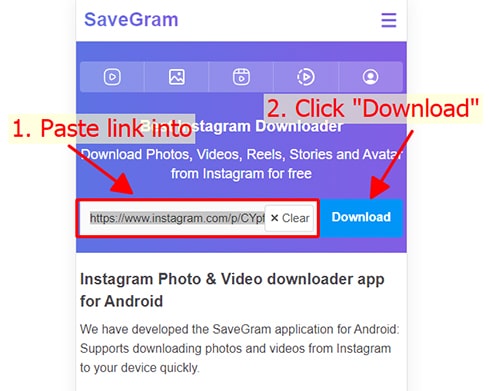
Adım 3: Instagram video bağlantısını giriş kutusuna yapıştırın ve İndir'e basın.
Adım 4: İndirmek istediğiniz video görünecek, Video İndir düğmesini tıklamaya devam edin.
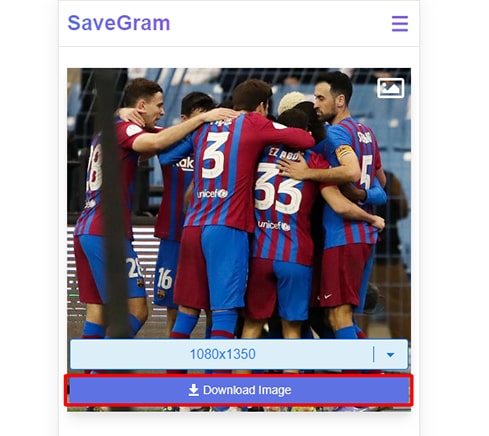
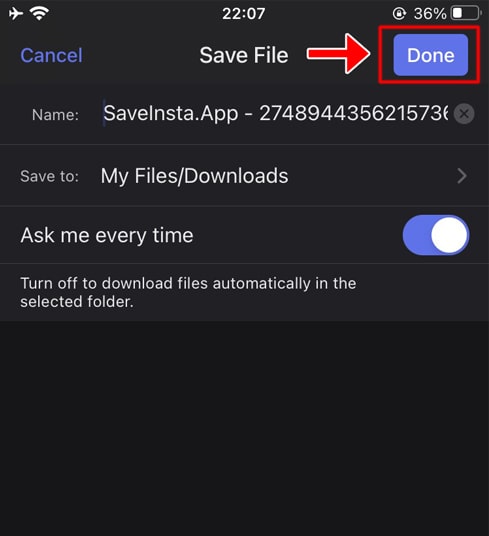
Adım 5: Dosyayı yeniden adlandırabilir ve ardından videoyu kaydetmeyi tamamlamak için "Bitti" düğmesini tıklayabilirsiniz.
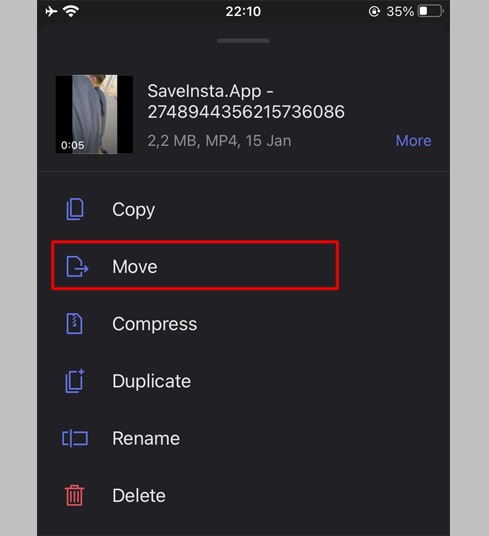
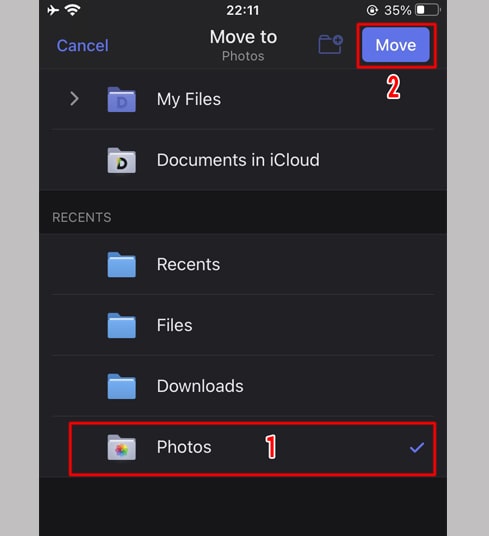
Adım 6: İndirilen videoyu "Fotoğraflar" klasörüne taşıyın.
- Video indirme ilerlemesini görmek için sağ alt köşedeki "Dosyalarım" simgesine dokunun.
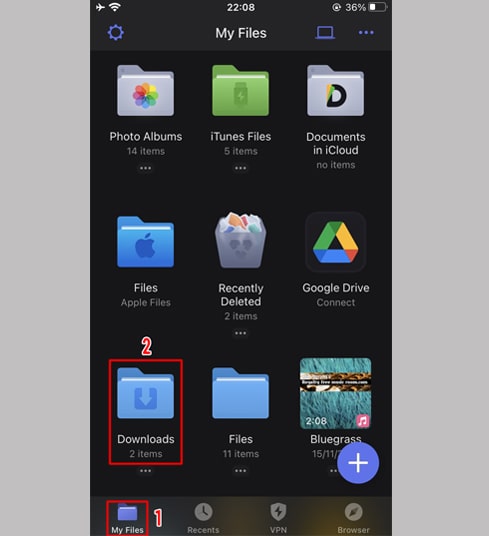
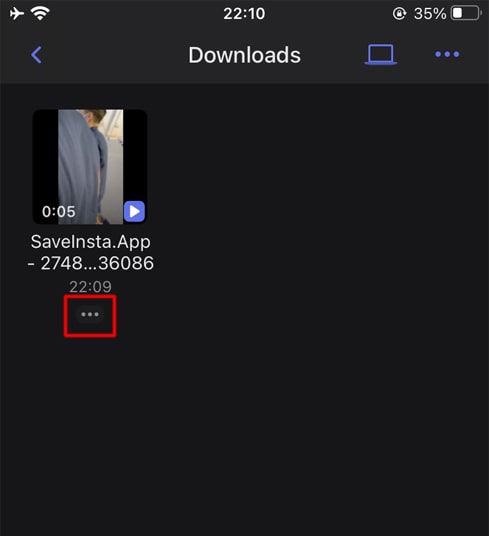
- "İndirilenler" klasöründe, videonun hemen altındaki üç nokta simgesini tıklayın, videoyu "Fotoğraflar"'ya taşımak için "Taşı" → "Fotoğraflar"'yı tıklayın. klasörü, artık "Fotoğraflar" kitaplığında çevrimdışı videoların keyfini çıkarabilirsiniz.
Adım 7: "Fotoğraflar" uygulamasını açın ve indirilen videonun keyfini çıkarın.
Kullanım sırasında bir hata ile karşılaşırsanız destek için lütfen bizimle iletişime geçiniz.: contact.savegram@gmail.com