Как скачать видео и фото из Instagram на iPhone с помощью SaveGram
Instagram не позволяет пользователям скачивать фото и видео напрямую из их приложения. И вопрос, который интересует многих пользователей Instagram: Как скачать видео с Instagram? В этой статье я покажу, как скачать фото и видео из Instagram на iPhone и iPad с помощью SaveGram.
SaveGram - это бесплатный онлайн-инструмент, который помогает легко скачивать видео, фотографии, Reels, Stories и аудио с Instagram в лучшем качестве. Этот инструмент не требует установки программного обеспечения и хорошо работает на многих различных платформах, таких как ПК, Mac, iPhone и Android.
SaveGram упрощает загрузку контента с Instagram, делая это быстро и легко без необходимости устанавливать дополнительные приложения или программное обеспечение. Если вы регулярно пользуетесь Instagram и хотите загрузить свои любимые видео на iPhone или iPad, тогда SaveGram - идеальное решение для вас.
Как скопировать ссылку Instagram
Примечание: Загрузчик SaveGram поддерживает скачивание всех контентов на Instagram, таких как: Видео, Фотографии, Истории, Рилс, Аудио и Аватары. Этапы скачивания все одинаковы.
- Чтобы скачать видео из Instagram, вам нужно сначала получить ссылку на видео из Instagram (следуйте приведенным ниже инструкциям, чтобы получить ссылку на видео из Instagram).
- Откройте приложение Instagram, перейдите к видео, которое хотите загрузить, и коснитесь значка (...), затем выберите параметр Копировать ссылку.
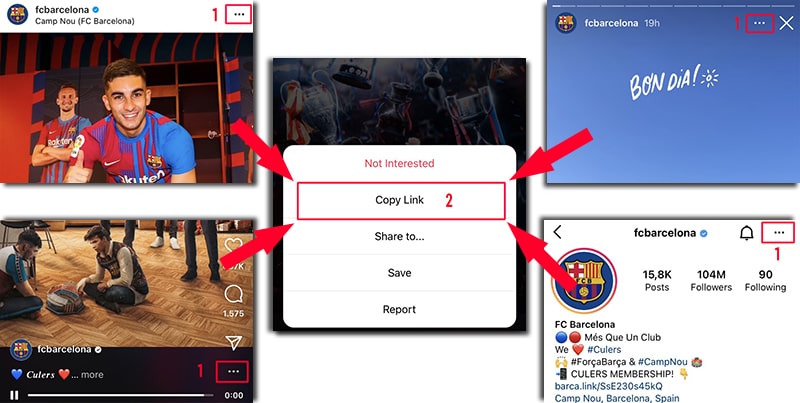
Получив ссылку на видео из Instagram, вы можете следовать инструкциям одним из двух способов ниже, чтобы загрузить видео на свой iPhone или iPad.
Метод 1: Работает с iOS 13+ и iPadOS 13+.
Начиная с iOS 13 и iPadOS 13 и более поздних версий, в Safari появилась новая функция Диспетчер загрузок. В этой функции вы можете загружать файлы прямо через браузер. Вы также можете просматривать список загруженных и удаленных файлов и управлять ими. Вы также можете получить доступ к загруженным файлам через приложение Файлы на iPhone и iPad.
Как скачать видео из Instagram с помощью браузера Safari:
Шаг 1: Откройте SaveFast.app с помощью браузера Safari на iPhone.
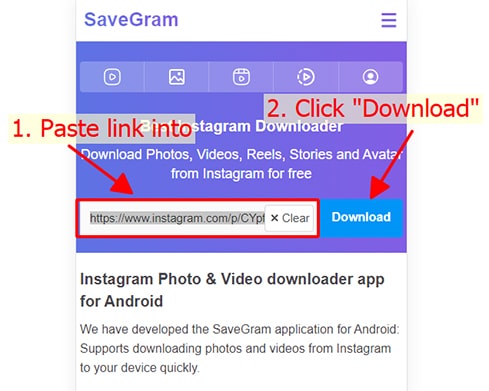
Шаг 2: Вставьте ссылку на видео из Instagram в поле ввода и нажмите кнопку Загрузить.
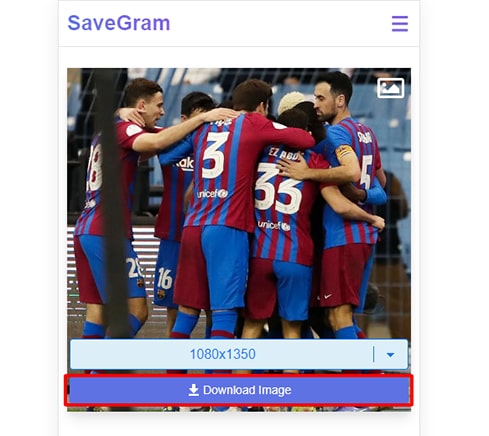
Шаг 3: Появится видео, которое вы хотите загрузить, продолжайте нажимать кнопку Загрузить видео.
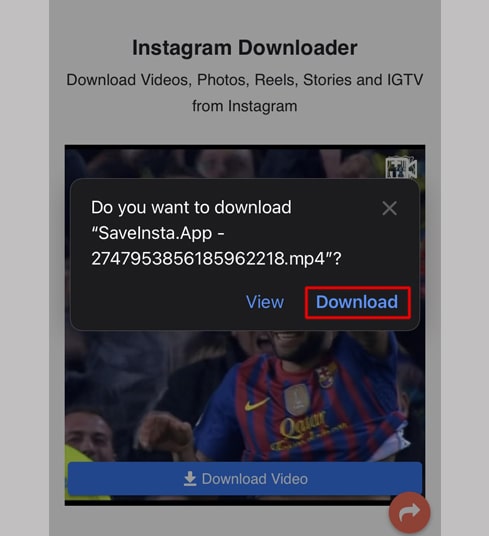
Шаг 4: Появится сообщение с подтверждением загрузки, вы продолжаете нажимать Загрузить.
Шаг 5: Вы увидите значок загрузки в верхней части браузера, как показано ниже, нажмите, чтобы увидеть ход загрузки видео.
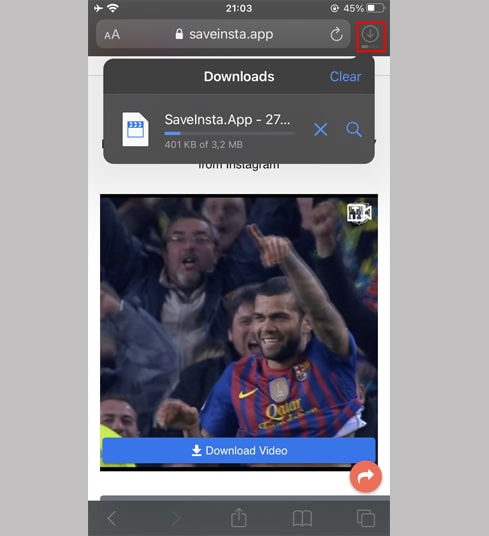
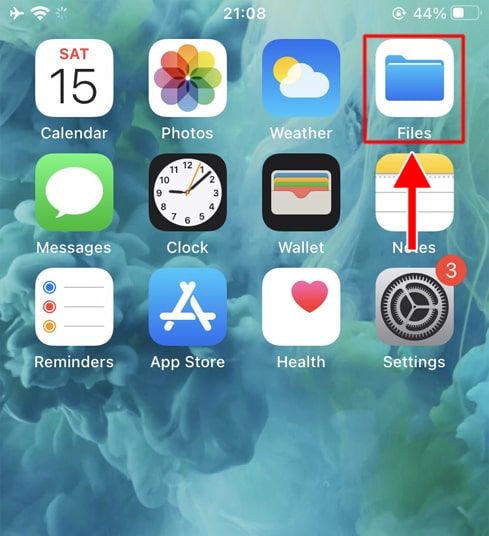
Шаг 6: После завершения загрузки видео продолжайте открывать приложение"Файлы → Загрузки" на своем iPhone. Загруженное видео появится здесь.
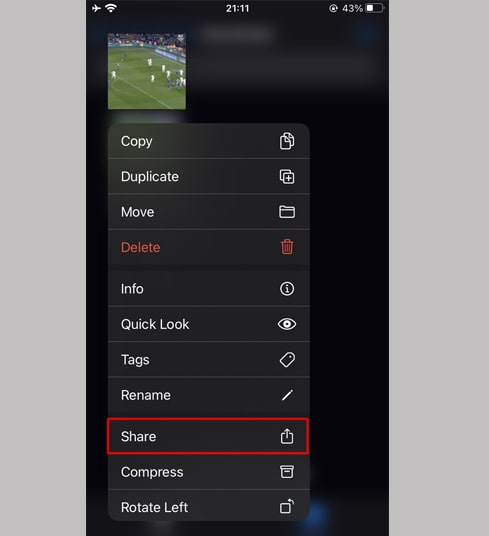
Шаг 7: Удерживайте палец на видео, появится меню. Нажмите кнопку "Поделиться".
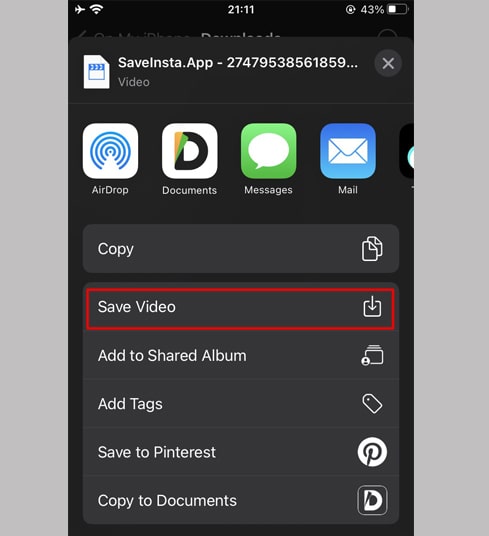
Шаг 8: Найдите и нажмите кнопку "Сохранить видео".
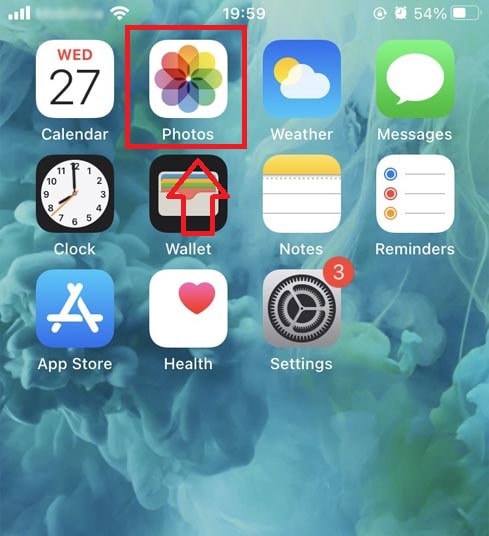
Шаг 9: Откройте приложение "Фото" и наслаждайтесь загруженным видео.
Метод 2: Используйте приложение "Documents by Readdle" (применимо к iOS 12 и ниже)
Этот способ использует бесплатное приложение для управления файлами под названием Documents by Readdle, которое должно работать на большинстве устройств iOS.
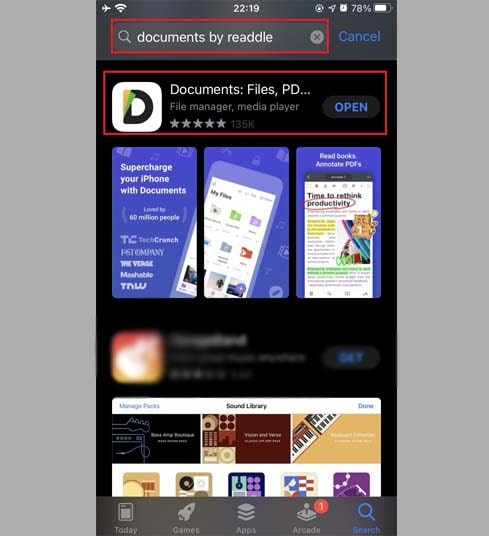
Шаг 1: Установите и откройте приложение "Documents by Readdle".
- На устройстве iOS перейдите в App Store и найдите Documents by Readdle.
- После завершения установки запустите Documents by Readdle.
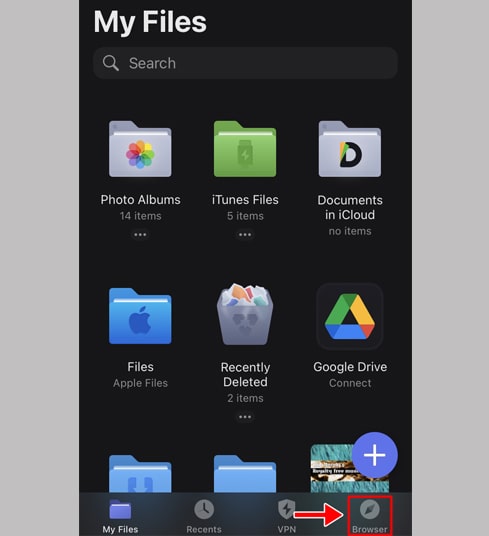
Шаг 2: Перейдите в SaveFast.app в приложении Documents by Readdle.
В приложении "Documents by Readdle" коснитесь значка браузера, похожего на значок Safari (небольшой компас, на iPhone он находится в правом нижнем углу, на iPad — в левом меню), после чего отобразится веб-браузер.
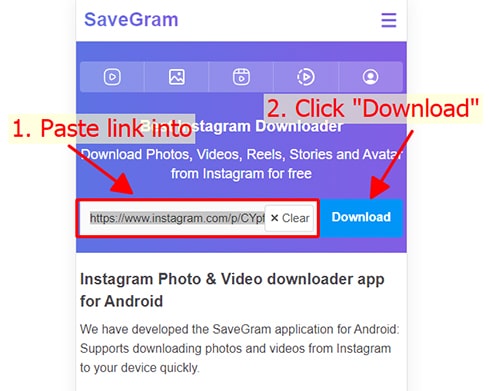
Шаг 3: Вставьте ссылку на видео из Instagram в поле ввода и нажмите Загрузить.
Шаг 4: Появится видео, которое вы хотите загрузить, продолжайте нажимать кнопку Загрузить видео.
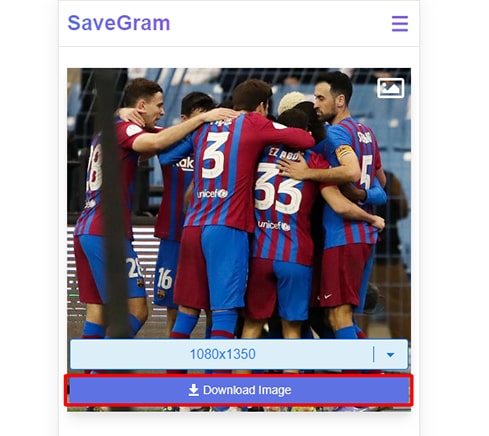
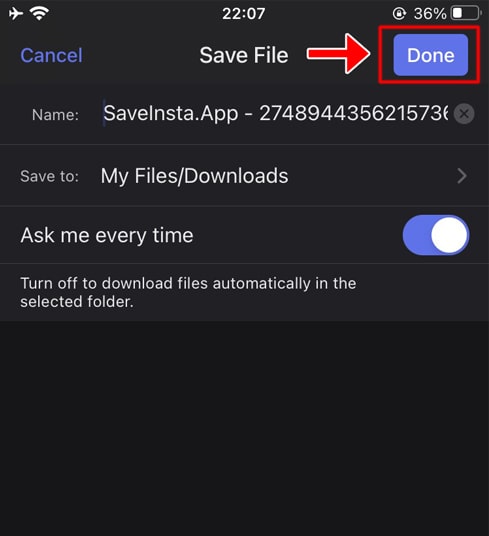
Шаг 5: Вы можете переименовать файл, а затем нажать кнопку "Готово", чтобы завершить сохранение видео.
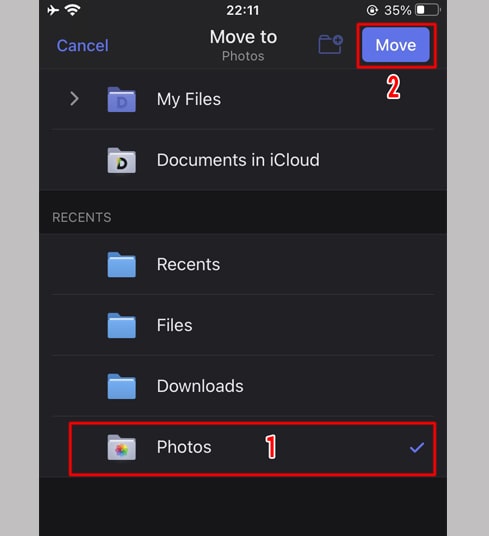
Шаг 6: Переместите загруженное видео в папку "Фото".
- Коснитесь значка "Мои файлы" в правом нижнем углу, чтобы просмотреть ход загрузки видео.
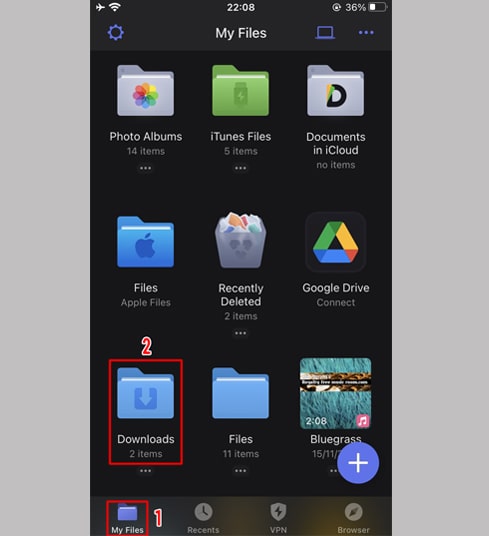
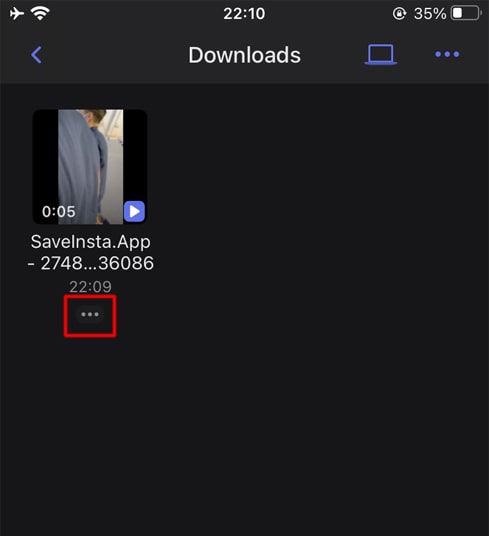
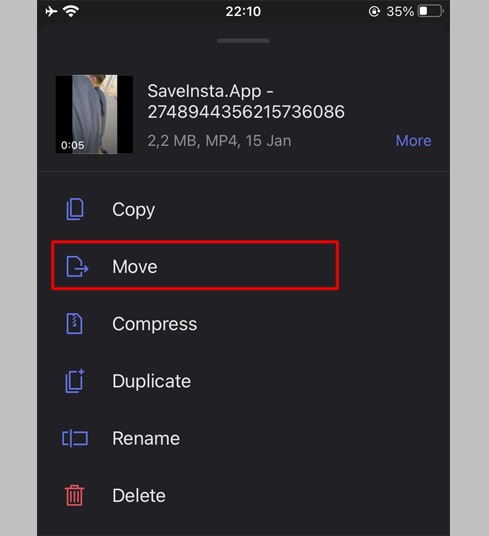
- В папке "Загрузки" щелкните значок с тремя точками под видео, нажмите "Переместить" → "Фото", чтобы переместить видео в папку "Фото". папку, теперь вы можете просматривать видео в автономном режиме в библиотеке "Фото".
Шаг 7: Откройте приложение "Фото" и наслаждайтесь загруженным видео.
Если во время использования вы столкнетесь с ошибкой, свяжитесь с нами для получения поддержки.: contact.savegram@gmail.com