Come scaricare video e foto di Instagram su iPhone con SaveGram
Instagram non consente agli utenti di scaricare foto e video direttamente dalla loro app. E il problema che interessa a molti utenti di Instagram: Come scaricare video da Instagram? In questo articolo, ti mostrerò come scaricare foto e video di Instagram su iPhone e iPad con SaveGram.
SaveGram è uno strumento online gratuito che ti aiuta a scaricare facilmente video, foto, Reels, Stories e audio da Instagram nella migliore qualità. Questo strumento non richiede l'installazione di software e funziona bene su molte piattaforme diverse come PC, Mac, iPhone e Android.
SaveGram rende il download dei contenuti da Instagram facile e veloce senza la necessità di installare app o software aggiuntivi. Se sei un utente regolare di Instagram e vuoi scaricare i tuoi video preferiti sul tuo iPhone o iPad, allora SaveGram è la soluzione perfetta per te.
Come copiare il link di Instagram
Nota: Il downloader SaveGram supporta il download di tutti i contenuti su Instagram come: Video, Foto, Storie, Reels, Audio e Avatar. Le fasi di download sono tutte uguali.
- Per scaricare i video di Instagram, devi prima ottenere il link del video da Instagram (segui le istruzioni di seguito per ottenere il link del video di Instagram).
- Apri l'app di Instagram, vai al video che desideri scaricare e tocca l'icona (...), quindi premi l'opzione Copia collegamento.
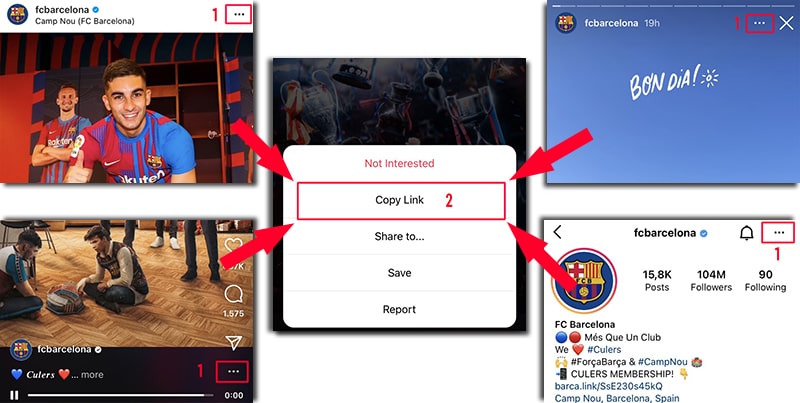
Dopo aver ottenuto il collegamento al video di Instagram, puoi seguire le istruzioni in uno dei due modi seguenti per scaricare il video sul tuo iPhone o iPad.
Metodo 1: Funziona con iOS 13+ e iPadOS 13+
Dalle versioni iOS 13 e iPadOS 13 e successive, Safari ha una nuova funzionalità Gestione download. In questa funzione puoi scaricare i file direttamente tramite il browser. Puoi anche rivedere l'elenco dei file che hai scaricato, eliminato e gestirli. Puoi anche accedere ai file scaricati tramite l'app File su iPhone e iPad.
Come scaricare i video di Instagram utilizzando il browser Safari:
Passaggio 1: Vai a SaveFast.app utilizzando il browser Safari sul tuo iPhone.
Passaggio 2: Incolla il link del video di Instagram nella casella di immissione e premi il pulsante Download.
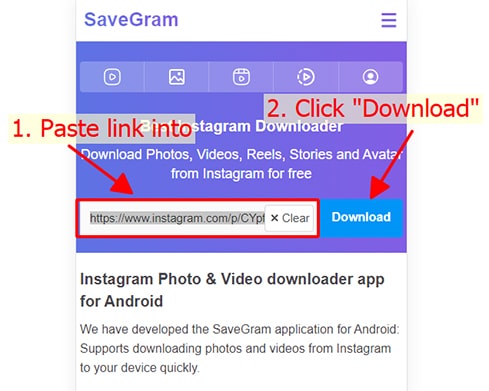
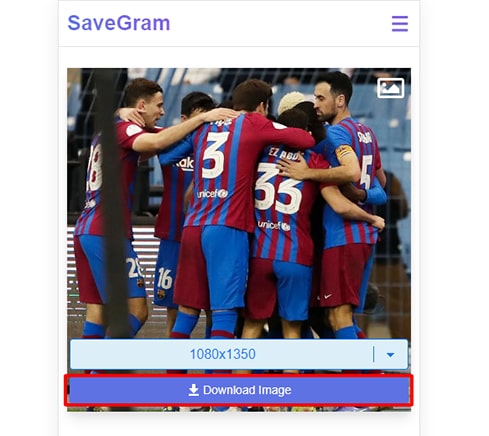
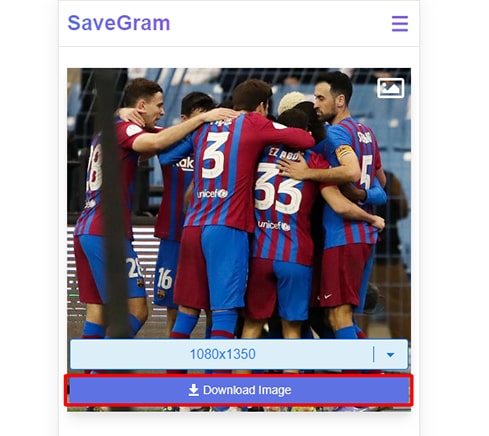
Passaggio 3: Verrà visualizzato il video che desideri scaricare, continua a fare clic sul pulsante Scarica video.
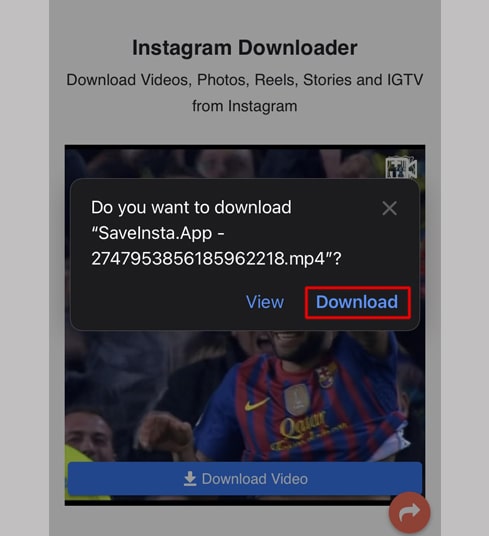
Passaggio 4: Viene visualizzato il messaggio di conferma del download, continua a fare clic su Download.
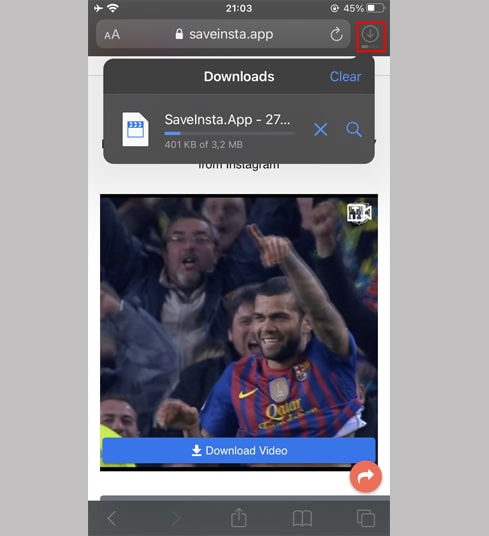
Passaggio 5: Vedrai un'icona di download nella parte superiore del browser come mostrato di seguito, fai clic per vedere l'avanzamento del download del video.
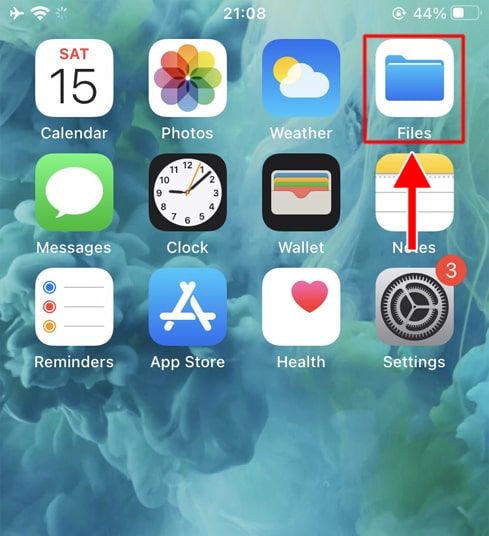
Passaggio 6: Una volta completato il download del video, continua ad aprire l'app"File → Download" sul tuo iPhone. Il video scaricato apparirà qui.
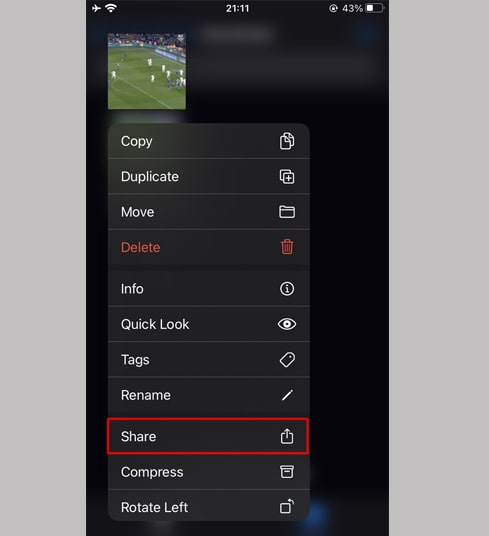
Passaggio 7: Tieni il dito sul video, apparirà un menu. Fai clic sul pulsante "Condividi".
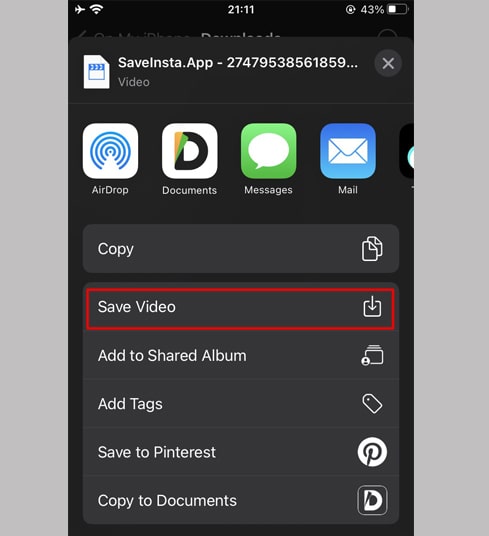
Passaggio 8: Trova e fai clic sull'opzione "Salva video".
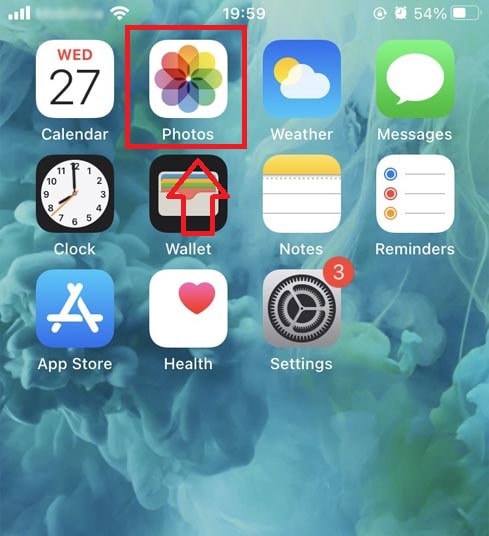
Passaggio 9: Apri l'app "Foto" e goditi il video scaricato.
Metodo 2: Usa l'app "Documents by Readdle" (si applica a iOS 12 e versioni precedenti)
In questo modo utilizza un'app di gestione file gratuita chiamata Documents by Readdle, che dovrebbe funzionare sulla maggior parte dei dispositivi iOS.
Passaggio 1: Installa e apri l'app "Documents by Readdle"
- Sul tuo dispositivo iOS, vai all'App Store e cerca Documents by Readdle.
- Una volta completata l'installazione, avvia Documents by Readdle.
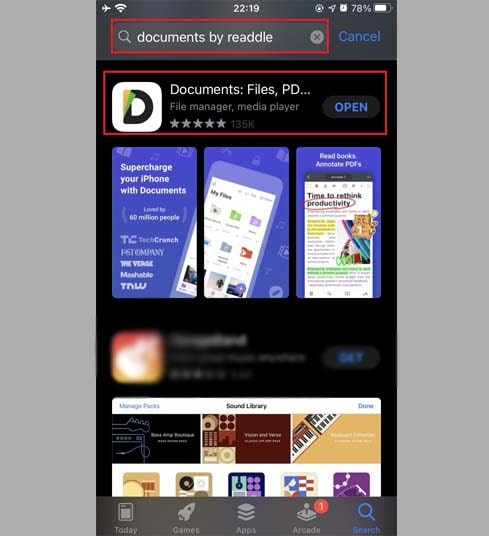
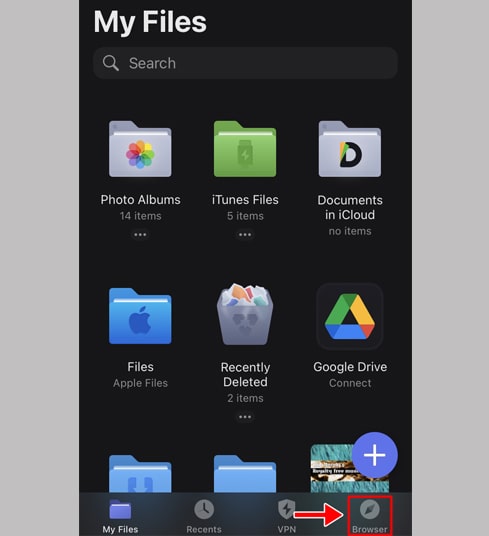
Passaggio 2: Vai a SaveFast.app sull'app Documents by Readdle
Nell'app "Documents by Readdle", tocca l'icona del browser, che assomiglia all'icona di Safari (una piccola bussola, su iPhone è nell'angolo in basso a destra, su iPad è nel menu a sinistra), quindi verrà visualizzato il browser web.
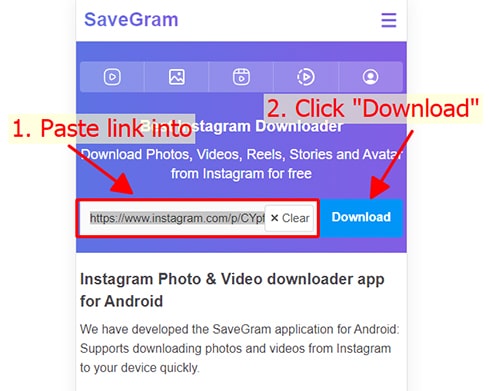
Passaggio 3: Incolla il link del video di Instagram nella casella di input e premi Download.
Passaggio 4: Verrà visualizzato il video che desideri scaricare, continua a fare clic sul pulsante Scarica video.
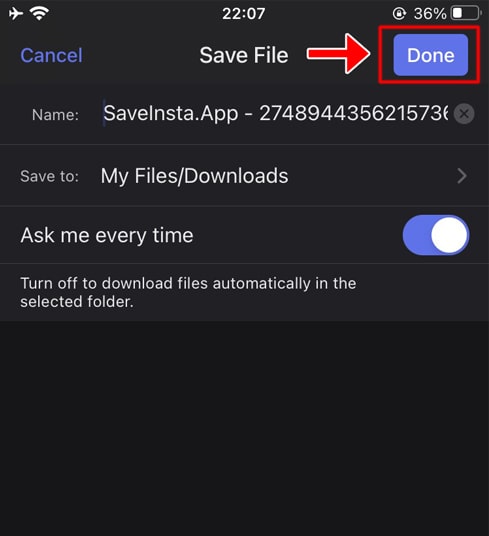
Passaggio 5: Puoi rinominare il file, quindi fare clic sul pulsante "Fine" per completare il salvataggio del video.
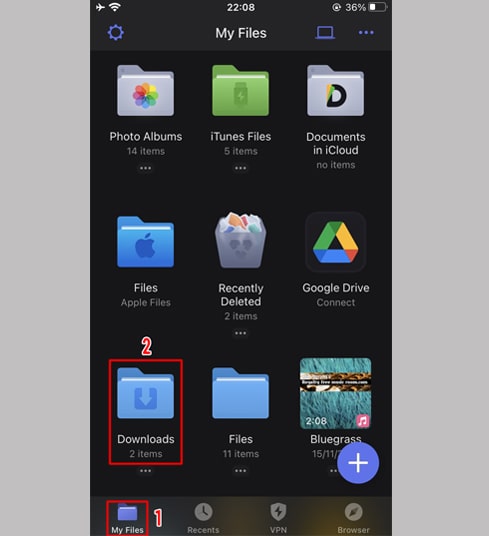
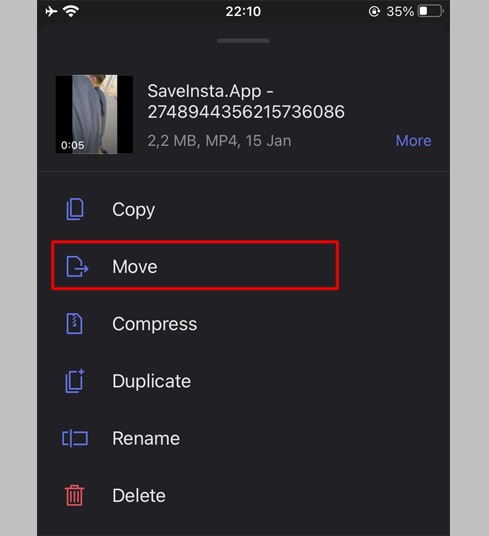
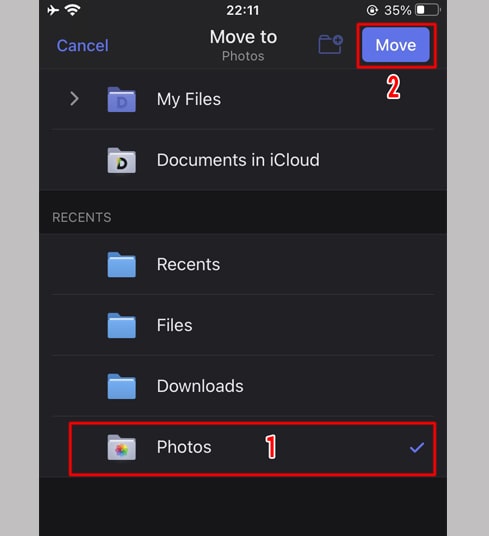
Passaggio 6: Sposta il video scaricato nella cartella "Foto".
- Tocca l'icona "I miei file" nell'angolo in basso a destra per vedere l'avanzamento del download del video.
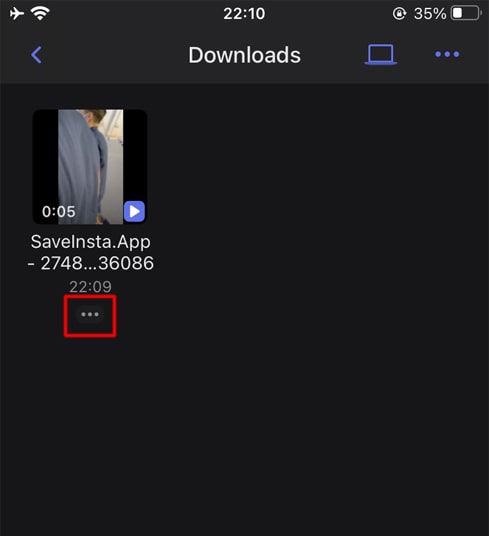
- Nella cartella "Download", fai clic sull'icona dei tre puntini appena sotto il video, fai clic su "Sposta" → "Foto" per spostare il video nelle "Foto ", ora puoi goderti i video offline nella libreria "Foto".
Passaggio 7: Apri l'app "Foto" e goditi il video scaricato.
Durante l'uso, se riscontri un errore, contattaci per assistenza: contact.savegram@gmail.com