Kuinka ladata Instagram-videot ja -kuvat iPhoneen SaveGramin avulla
Instagram ei salli käyttäjiensä ladata valokuvia ja videoita suoraan sovelluksestaan. Ja ongelma, joka kiinnostaa monia Instagram-käyttäjiä: Miten ladata videoita Instagramista? Tässä artikkelissa näytän, miten voit ladata Instagram-kuvia ja -videoita iPhoneen ja iPadiin SaveGramin avulla.
SaveGram on ilmainen online-työkalu, joka auttaa sinua lataamaan helposti videoita, kuvia, Reels, Stories ja ääntä Instagramista parhaalla laadulla. Tämä työkalu ei vaadi ohjelmiston asentamista, ja se toimii hyvin monilla eri alustoilla, kuten PC, Mac, iPhone ja Android.
SaveGram tekee Instagram-sisällön lataamisesta helppoa ja nopeaa ilman, että tarvitsee asentaa ylimääräisiä sovelluksia tai ohjelmistoja. Jos olet säännöllinen Instagram-käyttäjä ja haluat ladata suosikkivideosi iPhoneen tai iPadiin, SaveGram on täydellinen ratkaisu sinulle.
Kuinka kopioida Instagram-linkki
Huomautus: SaveGram-lataaja tukee kaiken sisällön lataamista Instagramista, kuten: Videot, Valokuvat, Tarinat, Reelsit, Äänet ja Avatarit. Latausvaiheet ovat kaikki samat.
- Ladataksesi Instagram-videoita, sinun on ensin saatava videolinkki Instagramista (Noudata alla olevia ohjeita Instagram-videolinkin saamiseksi).
- Avaa Instagram-sovellus, siirry videoon, jonka haluat ladata, ja napauta kuvaketta (...) ja paina sitten Kopioi linkki -vaihtoehtoa.
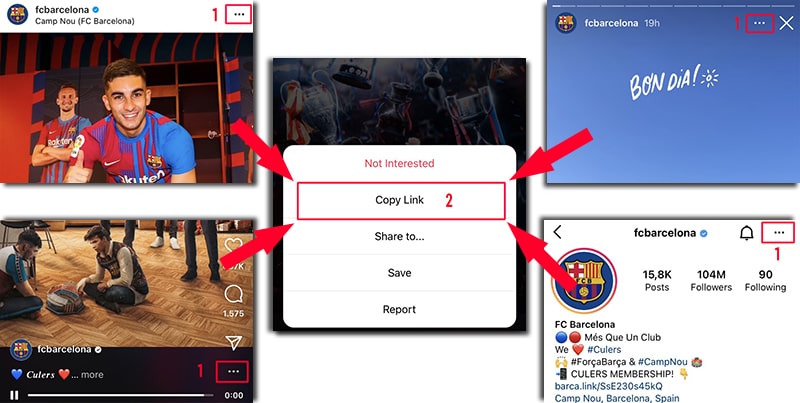
Kun olet saanut Instagram-videolinkin, voit seurata ohjeita jommallakummalla alla olevista tavoista ladataksesi videon iPhoneen tai iPadiin.
Menetelmä 1: Toimii iOS 13+:n ja iPadOS 13+:n kanssa
iOS 13- ja iPadOS 13 -versioista alkaen Safarilla on uusi ominaisuus, Latausten hallinta. Tällä ominaisuudella voit ladata tiedostoja suoraan selaimen kautta. Voit myös tarkastella lataamiesi tiedostojen luetteloa, poistaa ja hallita niitä. Voit myös päästä lataamiisi tiedostoihin Tiedostot sovelluksen kautta iPhone:ssa ja iPad:issa.
Kuinka ladata Instagram-videoita Safari-selaimen avulla:
Vaihe 1: Mene SaveFast.app -sivustoon käyttämällä Safari-selainta iPhonessasi.
Vaihe 2: Liitä Instagram-videon linkki syöttökenttään ja paina Lataa-painiketta.
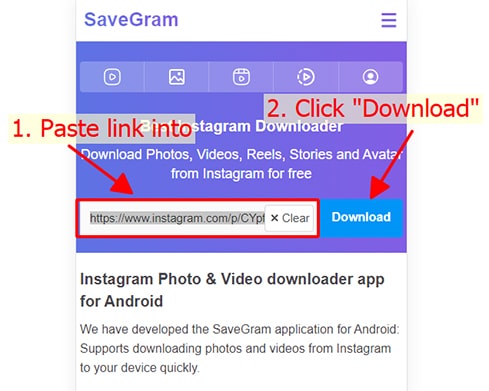
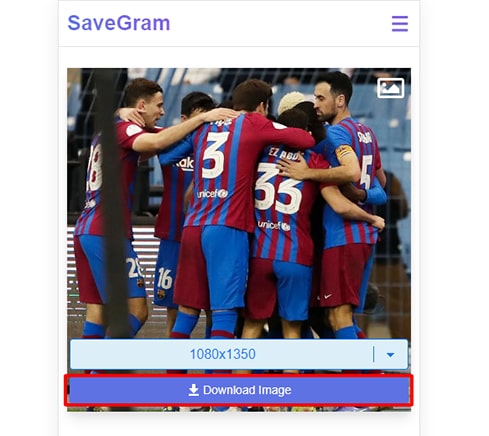
Vaihe 3: Haluamasi video ilmestyy, jatka Lataa video -painikkeen painamista.
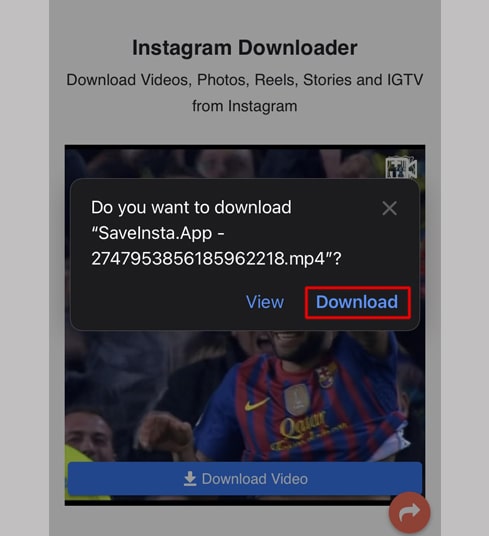
Vaihe 4: Latausvahvistusviesti tulee näkyviin, jatka Lataa -painikkeen painamista.
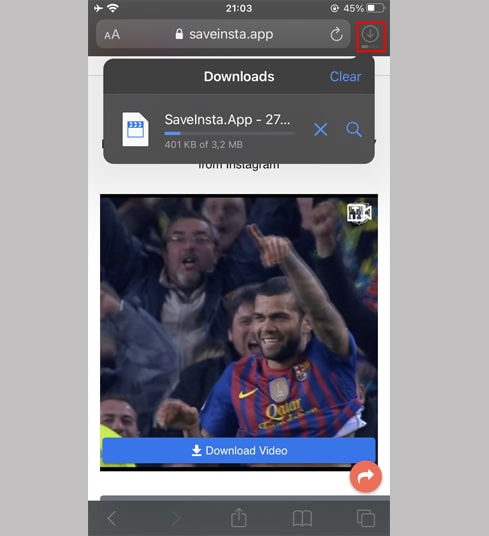
Vaihe 5: Näet latauskuvakkeen selaimen yläosassa kuten alla on esitetty, klikkaa nähdäksesi videon latausprosessin.
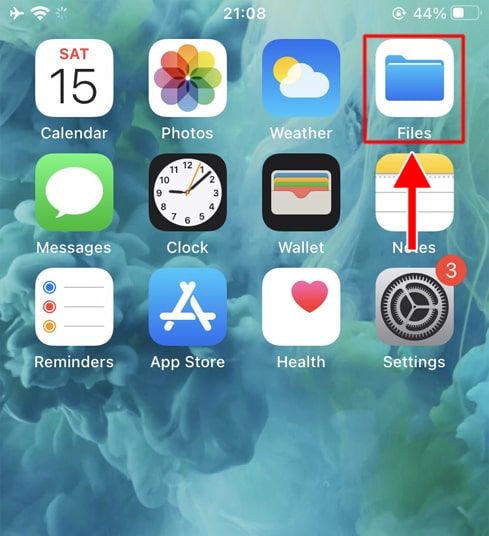
Vaihe 6: Kun videon lataus on valmis, jatka Tiedostot → Lataukset sovelluksen avaamista iPhonessasi. Ladattu video ilmestyy tähän.
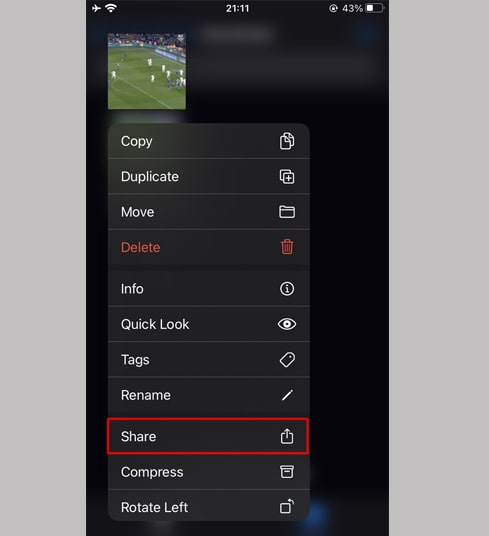
Vaihe 7: Pidä sormea videon päällä, valikko tulee esiin. Klikkaa Jaa painiketta.
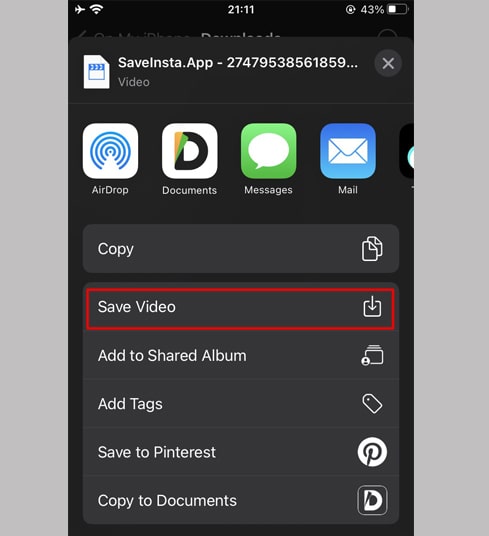
Vaihe 8: Etsi ja napsauta Tallenna video -vaihtoehtoa.
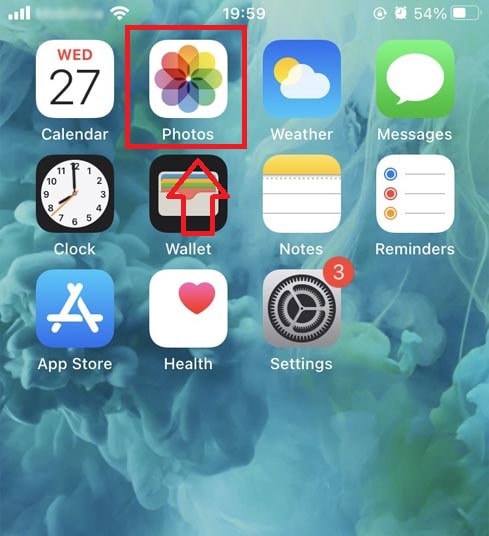
Vaihe 9: Avaa Kuvat sovellus ja nauti ladatusta videosta.
Menetelmä 2: Käytä “Documents by Readdle” -sovellusta (koskee iOS 12:ta ja sitä vanhempia)
Tämä menetelmä käyttää ilmaista tiedostonhallintaohjelmaa nimeltä Documents by Readdle, jonka pitäisi toimia useimmissa iOS-laitteissa.
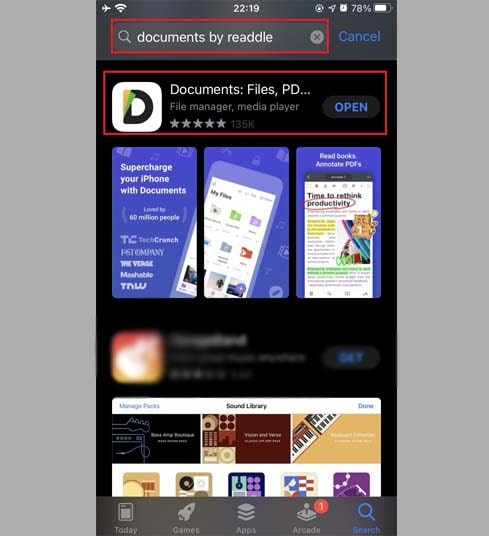
Vaihe 1: Asenna ja avaa “Documents by Readdle” -sovellus
- iOS-laitteellasi, mene App Storeen ja etsi Asiakirjat Readdlen toimesta.
- Kun asennus on valmis, käynnistä Documents by Readdle.
Vaihe 2: Mene SaveFast.app:iin Documents by Readdle sovelluksessa
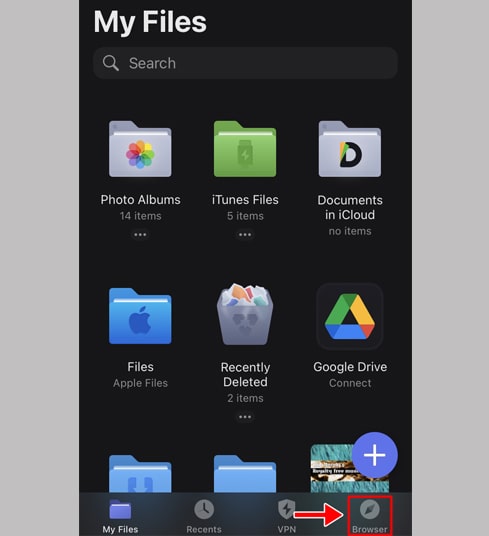
"Documents by Readdle" -sovelluksessa, napauta selainkuvaketta, joka näyttää Safari-kuvakkeelta (pieni kompassi, iPhonessa se on oikeassa alakulmassa, iPadissa se on vasemmassa valikossa), sen jälkeen verkkoselain näkyy.
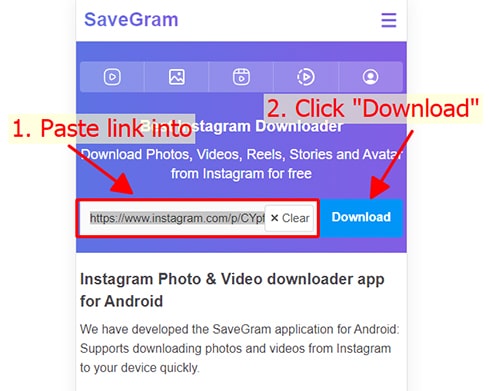
Vaihe 3: Liitä Instagram-videolinkki syöttökenttään ja paina Lataa.
Vaihe 4: Haluamasi video ilmestyy, jatka Lataa video -painikkeen painamista.
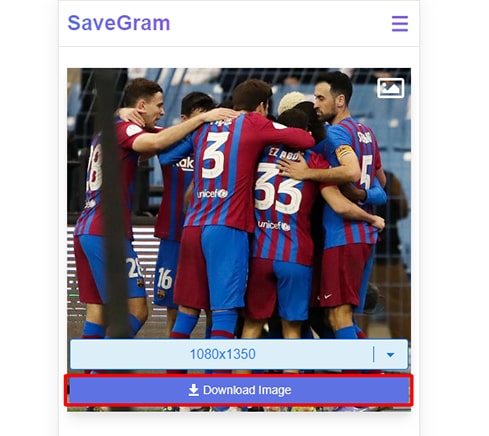
Vaihe 5: Voit nimetä tiedoston uudelleen ja sitten klikata Valmis -painiketta videon tallentamisen lopettamiseksi.
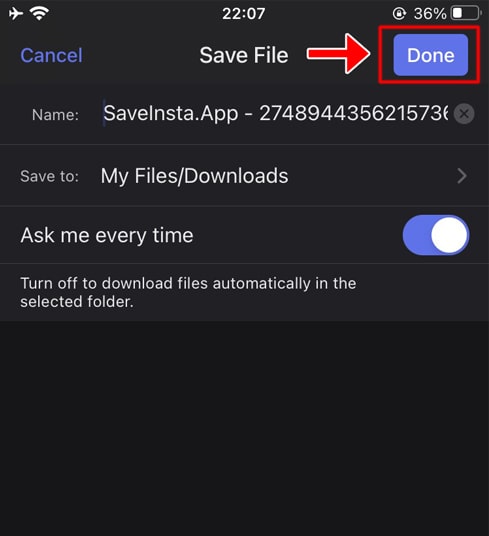
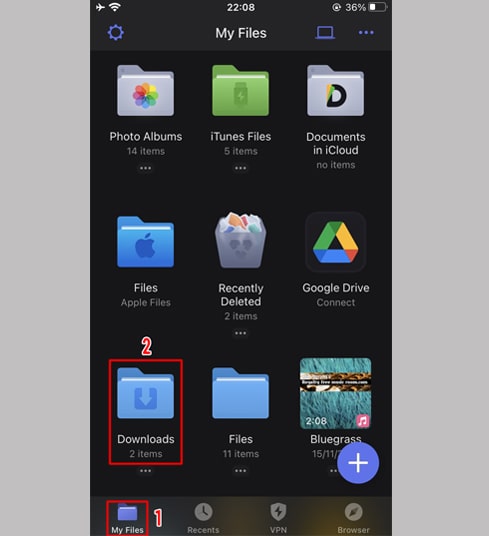
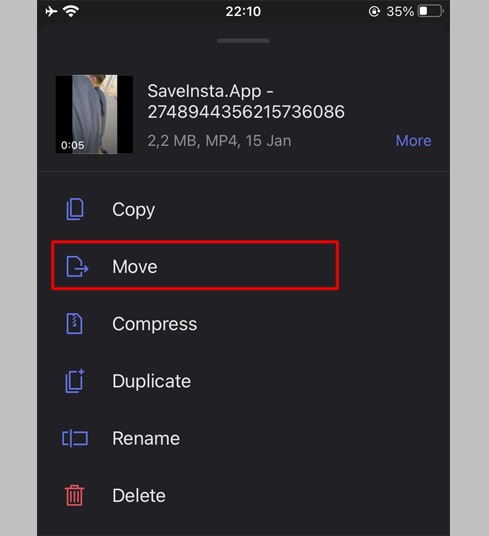
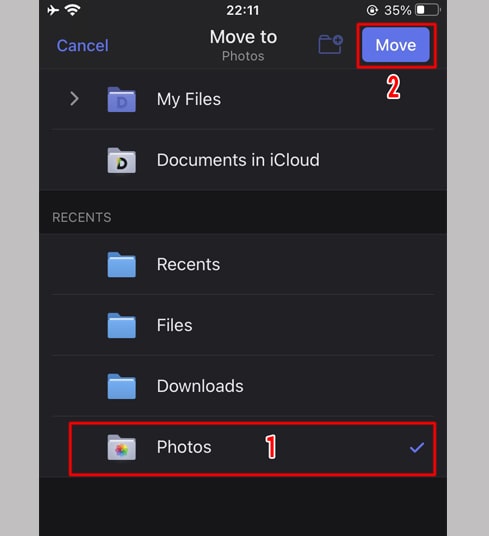
Vaihe 6: Siirrä ladattu video Valokuvat kansioon
- Napauta Omat tiedostot -kuvaketta oikeassa alakulmassa nähdäksesi videon latausprosessin.
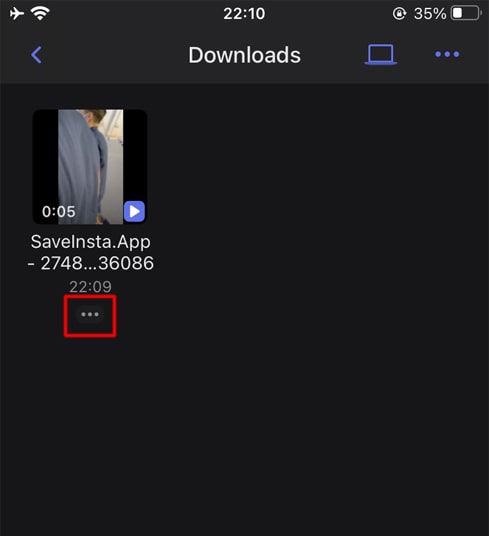
- Lataukset kansiossa, napsauta kolmen pisteen kuvaketta juuri videon alla, napsauta Siirrä → Valokuvat siirtääksesi videon Valokuvat kansioon, voit nyt nauttia videoista offline-tilassa Valokuvat kirjastossa.
Vaihe 7: Avaa Kuvat sovellus ja nauti ladatusta videosta.
Käytön aikana, jos kohtaat virheen, ota meihin yhteyttä tukea varten: contact.savegram@gmail.com