Cara memuat turun video dan foto Instagram di iPhone dengan SaveGram
Instagram tidak membenarkan pengguna memuat turun foto dan video secara langsung dari aplikasi mereka. Dan masalah yang ramai pengguna Instagram berminat: Bagaimana untuk memuat turun video dari Instagram? Dalam artikel ini, saya akan menunjukkan kepada anda cara memuat turun foto dan video Instagram pada iPhone dan iPad dengan SaveGram.
SaveGram adalah alat dalam talian percuma yang membantu anda memuat turun video, foto, Reels, Stories dan audio dari Instagram dengan kualiti terbaik dengan mudah. Alat ini tidak memerlukan pemasangan perisian, berfungsi dengan baik pada pelbagai platform seperti PC, Mac, iPhone dan Android.
SaveGram memudahkan pengunduhan kandungan dari Instagram dengan cepat dan mudah tanpa perlu memasang sebarang aplikasi atau perisian tambahan. Jika anda pengguna Instagram yang kerap dan ingin memuat turun video kegemaran anda ke iPhone atau iPad anda, maka SaveGram adalah penyelesaian yang sempurna untuk anda.
Cara menyalin pautan Instagram
Nota: Pemuat turun SaveGram menyokong memuat turun semua kandungan di Instagram seperti: Video, Foto, Cerita, Reels, Audio dan Avatar. Langkah-langkah memuat turun adalah sama.
- Untuk memuat turun video Instagram, anda perlu mendapatkan pautan video dari Instagram terlebih dahulu (Ikuti arahan di bawah untuk mendapatkan pautan video Instagram).
- Buka aplikasi Instagram, navigasi ke video yang ingin anda muat turun dan tekan ikon (...) kemudian tekan pilihan Salin Link.
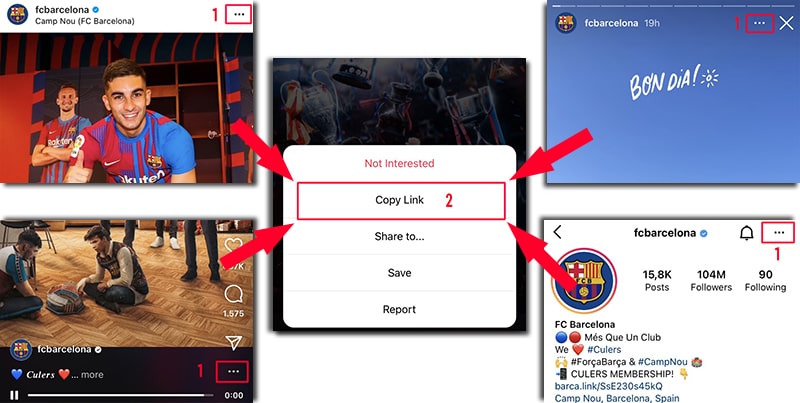
Selepas mendapatkan pautan video Instagram, anda boleh mengikuti arahan dalam salah satu daripada dua cara di bawah untuk memuat turun video ke iPhone atau iPad anda.
Kaedah 1: Berfungsi dengan iOS 13+ dan iPadOS 13+
Mulai versi iOS 13 dan iPadOS 13 dan seterusnya, Safari mempunyai fitur baru Pengurus Muat Turun. Dalam fitur ini, anda boleh memuat turun fail secara langsung melalui pelayar. Anda juga boleh menyemak senarai fail yang telah anda muat turun, padam, dan menguruskan mereka. Anda juga boleh mengakses fail yang telah dimuat turun anda melalui aplikasi Fail pada iPhone dan iPad.
Cara memuat turun video Instagram menggunakan pelayar Safari:
Langkah 1: Pergi ke SaveFast.app menggunakan pelayar Safari pada iPhone anda.
Langkah 2: Tampal pautan video Instagram ke dalam kotak input dan tekan butang Muat Turun.
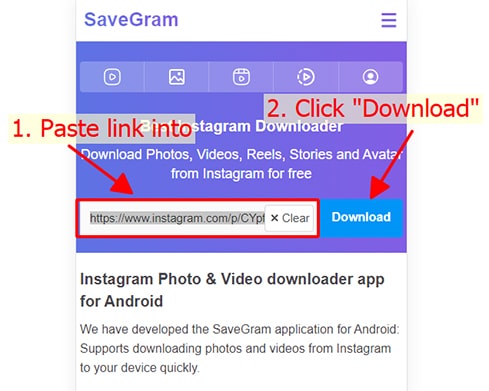
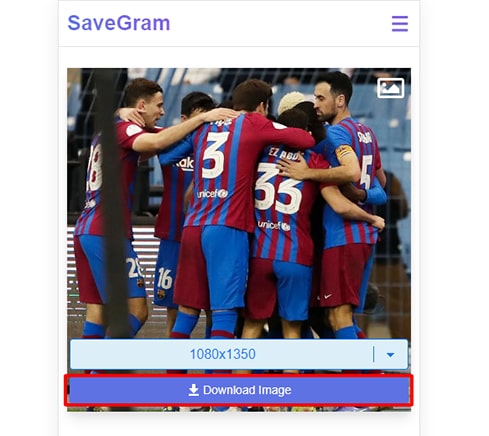
Langkah 3: Video yang anda mahu muat turun akan muncul, teruskan klik butang Muat Turun Video.
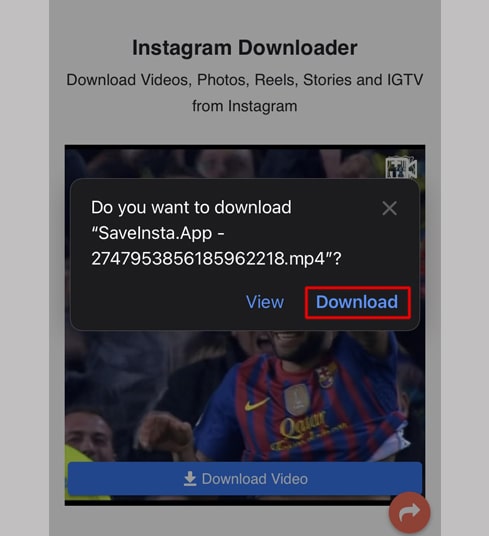
Langkah 4: Mesej pengesahan muat turun muncul, anda terus klik Muat Turun.
Langkah 5: Anda akan melihat ikon muat turun di atas pelayar seperti yang ditunjukkan di bawah, klik untuk melihat kemajuan muat turun video.
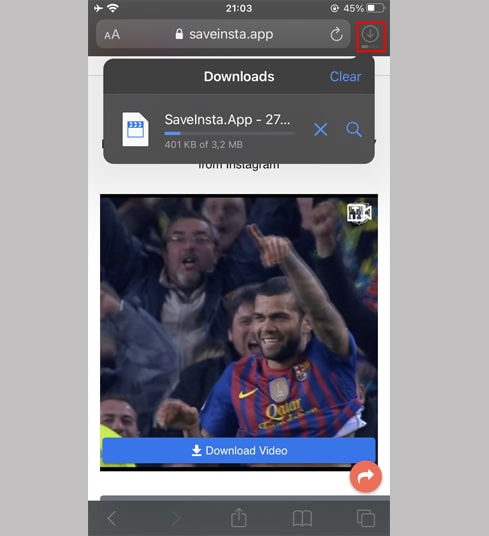
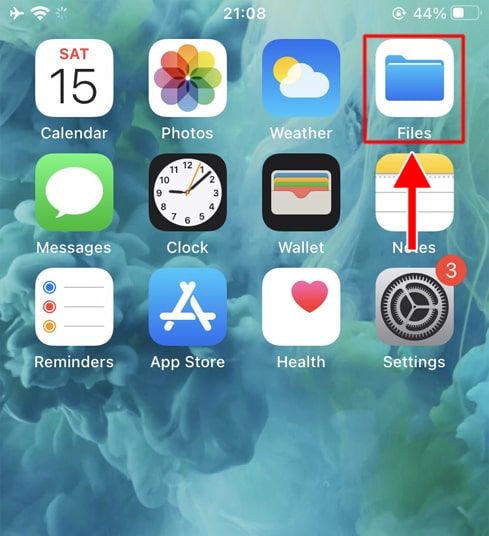
Langkah 6: Setelah muat turun video selesai, teruskan untuk membuka aplikasi Fail → Muat Turun di iPhone anda. Video yang dimuat turun akan muncul di sini.
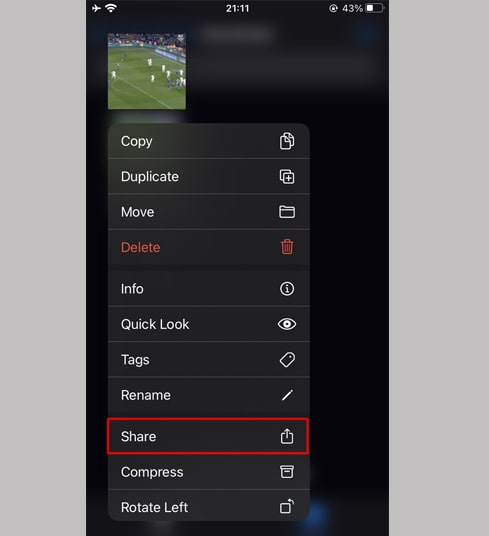
Langkah 7: Tahan jari anda pada video, menu akan muncul. Klik butang Kongsi.
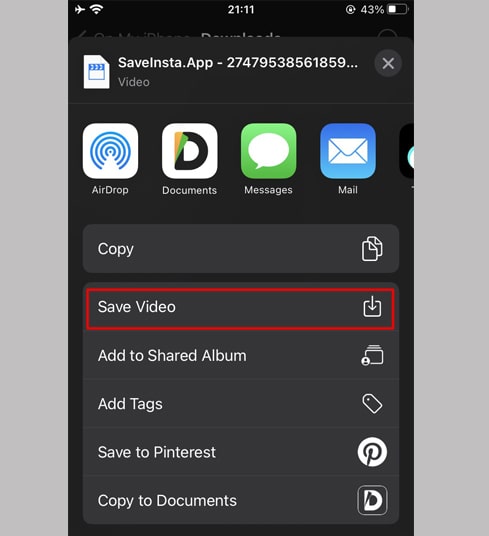
Langkah 8: Cari dan klik pilihan Simpan Video.
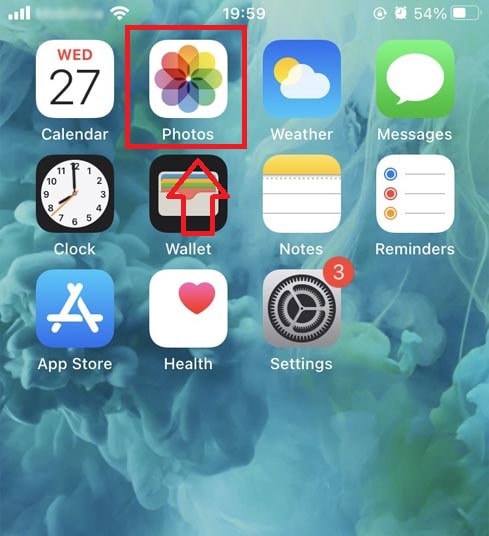
Langkah 9: Buka aplikasi Foto dan nikmati video yang telah dimuat turun.
Kaedah 2: Gunakan aplikasi “Documents by Readdle” (berlaku untuk iOS 12 dan di bawahnya)
Cara ini menggunakan aplikasi pengurus fail percuma yang dikenali sebagai Documents by Readdle, yang sepatutnya berfungsi di kebanyakan peranti iOS.
Langkah 1: Pasang dan buka aplikasi “Documents by Readdle”
- Pada peranti iOS anda, pergi ke App Store dan cari Dokumen oleh Readdle.
- Setelah pemasangan selesai, lancarkan Documents by Readdle.
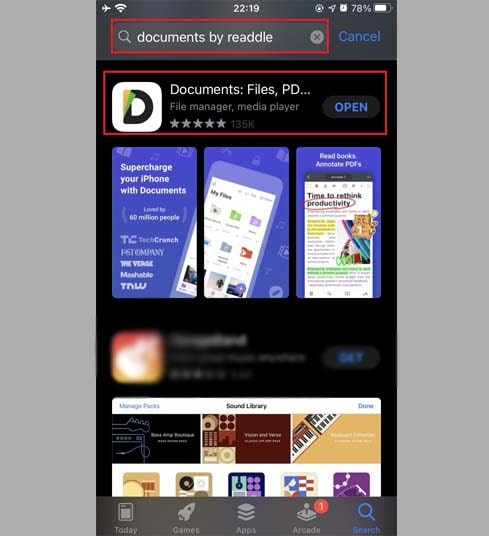
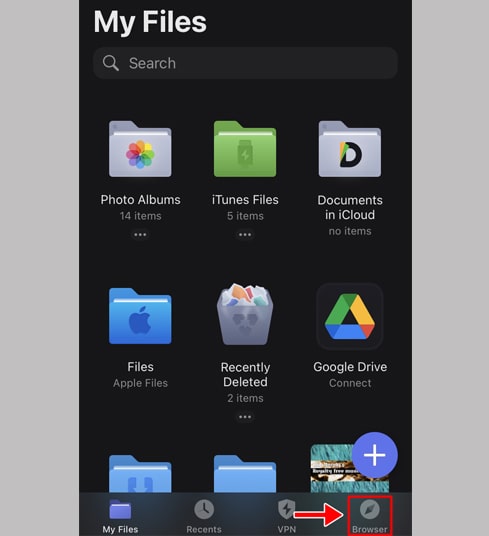
Langkah 2: Pergi ke SaveFast.app pada aplikasi Documents by Readdle
Pada aplikasi "Documents by Readdle", ketuk ikon penjelajah, yang kelihatan seperti ikon Safari (kompas kecil, di iPhone terletak di sudut kanan bawah, di iPad ada di menu kiri), kemudian penjelajah web akan ditampilkan.
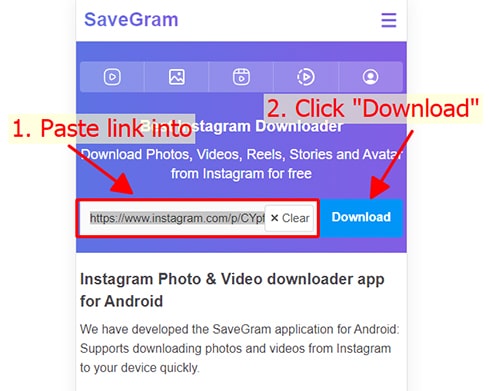
Langkah 3: Tampal pautan video Instagram ke dalam kotak input dan tekan Muat Turun.
Langkah 4: Video yang anda mahu muat turun akan muncul, teruskan klik butang Muat Turun Video.
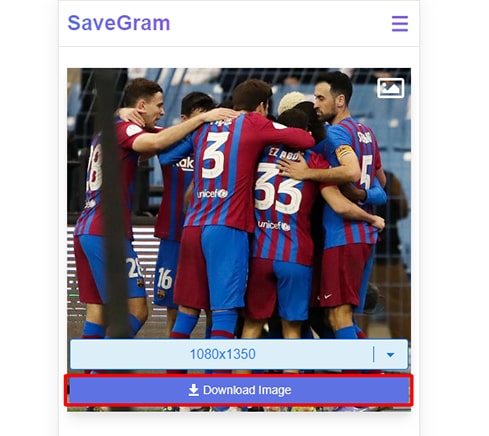
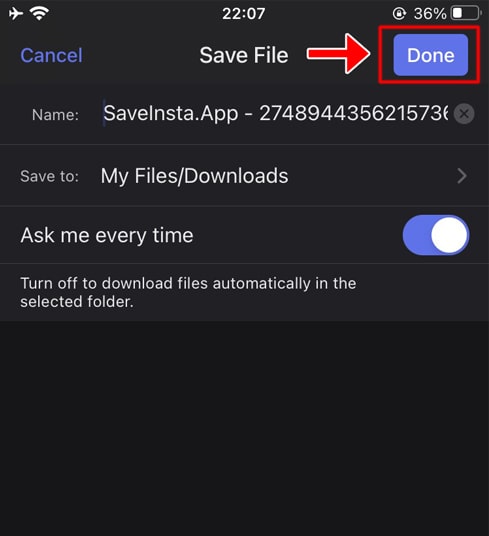
Langkah 5: Anda boleh menukar nama fail kemudian klik butang Selesai untuk menyelesaikan menyimpan video.
Langkah 6: Pindahkan video yang dimuat turun ke folder Gambar
- Ketuk ikon Fail Saya di sudut kanan bawah untuk melihat kemajuan muat turun video.
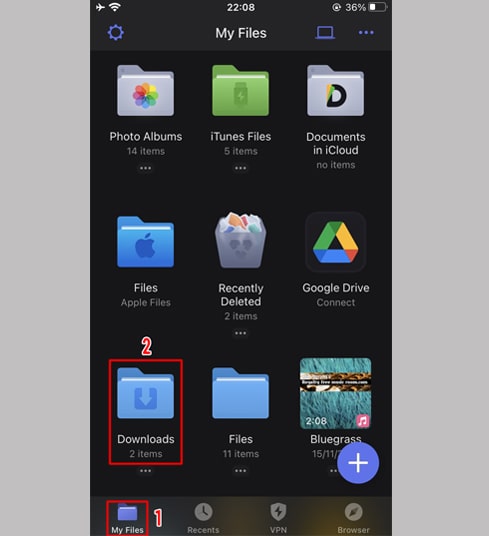
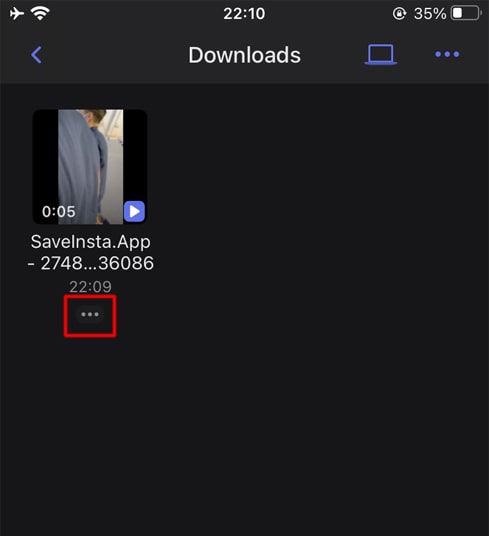
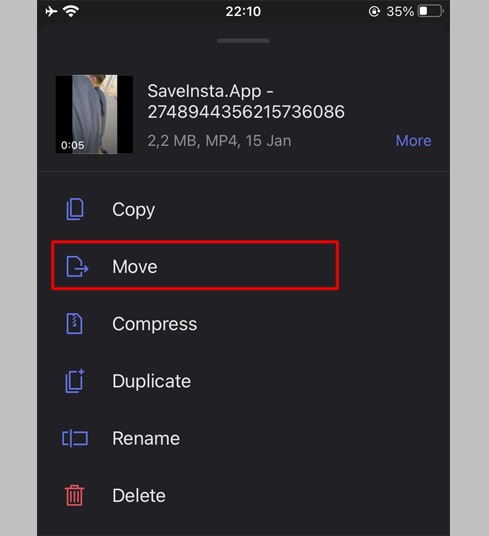
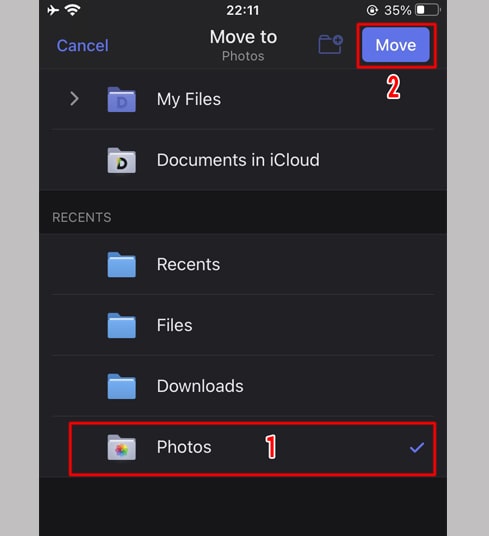
- Dalam folder Muat Turun, klik ikon tiga titik tepat di bawah video, klik Pindah → Gambar untuk memindahkan video ke folder Gambar, sekarang anda boleh menikmati video secara offline di perpustakaan Gambar.
Langkah 7: Buka aplikasi Foto dan nikmati video yang telah dimuat turun.
Semasa penggunaan, jika anda menemui ralat, sila hubungi kami untuk sokongan: contact.savegram@gmail.com