איך להוריד סרטונים ותמונות מאינסטגרם לאייפון באמצעות SaveGram
אינסטגרם אינה מאפשרת למשתמשים להוריד תמונות וסרטונים ישירות מהאפליקציה שלהם. והבעיה שמעניינת רבים ממשתמשי אינסטגרם: איך להוריד סרטונים מאינסטגרם? במאמר זה, אני אראה לך איך להוריד תמונות וסרטונים מאינסטגרם לאייפון ולאייפד באמצעות SaveGram.
SaveGram הוא כלי מקוון חינמי שעוזר לך להוריד בקלות סרטונים, תמונות, רילס, סיפורים ואודיו מאינסטגרם באיכות הטובה ביותר. כלי זה אינו דורש התקנת תוכנה ועובד היטב על מגוון פלטפורמות שונות כגון מחשב, Mac, iPhone ו-Android.
SaveGram הופך את הורדת תוכן מאינסטגרם לקלה ומהירה ללא צורך להתקין כל אפליקציה או תוכנה נוספת. אם אתה משתמש קבוע של אינסטגרם ורוצה להוריד את הסרטונים האהובים עליך לאייפון או לאייפד שלך, אז SaveGram הוא הפתרון המושלם עבורך.
איך להעתיק קישור של אינסטגרם
הערה: מוריד SaveGram תומך בהורדה של כל התוכן באינסטגרם כגון: סרטונים, תמונות, סיפורים, רילס, אודיו ואווטארים. שלבי ההורדה זהים לכולם.
- כדי להוריד סרטונים מאינסטגרם, עליך לקבל את הקישור לסרטון מאינסטגרם תחילה (עקוב אחרי ההוראות למטה כדי לקבל את הקישור לסרטון מאינסטגרם).
- פתח את אפליקציית האינסטגרם, נווט לסרטון שאתה רוצה להוריד ולחץ על הסמל (...) ולאחר מכן לחץ על האפשרות העתק קישור.
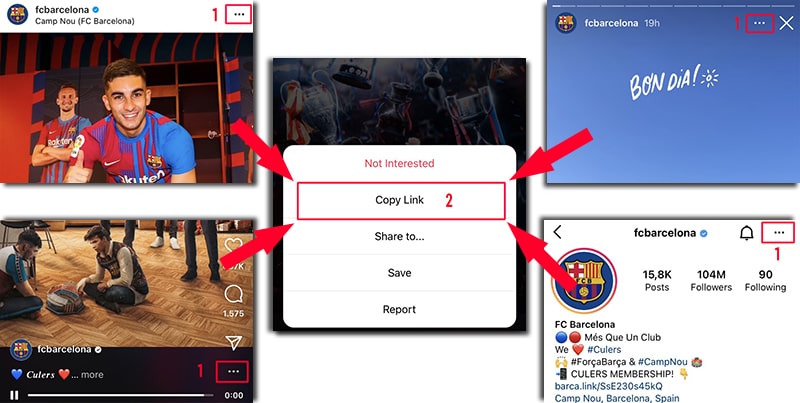
לאחר שקיבלת את הקישור לסרטון מאינסטגרם, אתה יכול לעקוב אחרי ההוראות באחד משני הדרכים שלהלן כדי להוריד את הסרטון ל- iPhone או iPad שלך.
שיטה 1: עובד עם iOS 13+ ו- iPadOS 13+
מגרסאות iOS 13 ו-iPadOS 13 ואילך, לספארי יש תכונה חדשה מנהל הורדות. בתכונה זו אתה יכול להוריד קבצים ישירות דרך הדפדפן. אתה יכול גם לעיין ברשימת הקבצים שהורדת, למחוק אותם ולנהל אותם. ניתן לגשת גם לקבצים שהורדת דרך אפליקציית ה- קבצים ב-iPhone וב-iPad.
איך להוריד סרטונים מאינסטגרם באמצעות הדפדפן Safari:
שלב 1: עבור ל- SaveFast.app באמצעות דפדפן Safari על ה-iPhone שלך.
שלב 2: הדביק את קישור הסרטון של Instagram לתיבת הקלט ולחץ על כפתור ה- הורדה.
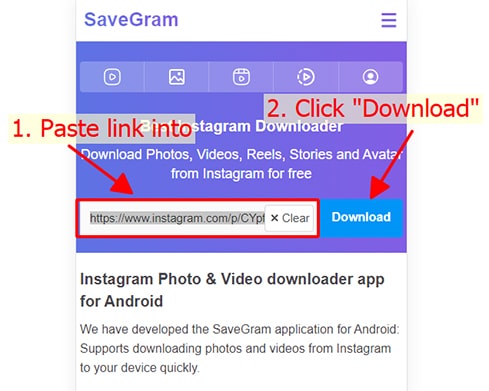
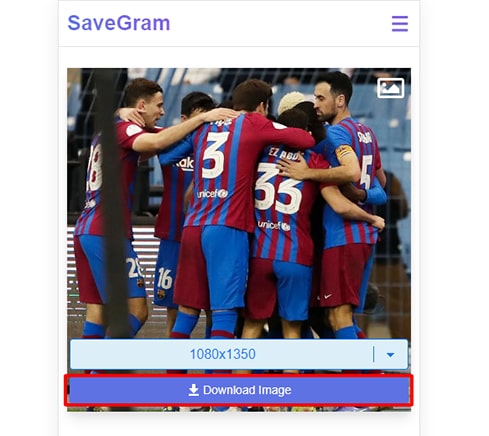
שלב 3: הסרטון שאתה רוצה להוריד יופיע, המשך ללחוץ על כפתור ה- הורדת סרטון.
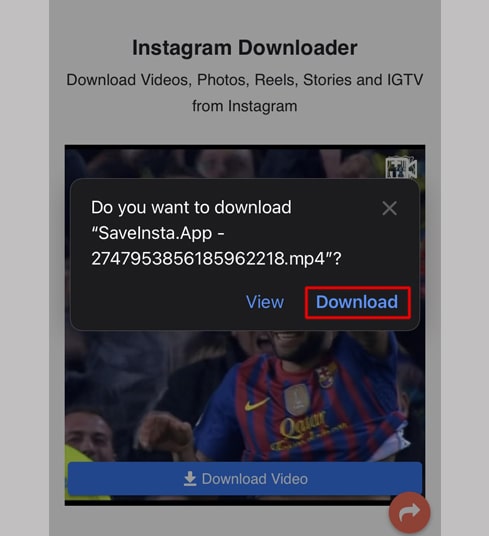
שלב 4: מופיע הודעת אישור להורדה, אתה ממשיך ללחוץ על הורדה.
שלב 5: תראה את אייקון ההורדה בחלק העליון של הדפדפן כפי שמוצג למטה, לחץ כדי לראות את התהליך של ההורדה של הסרטון.
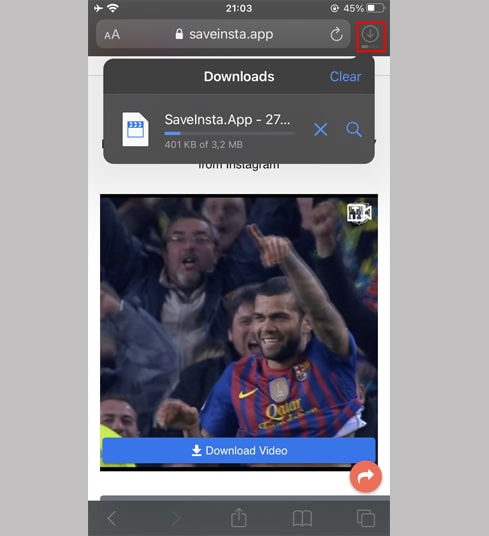
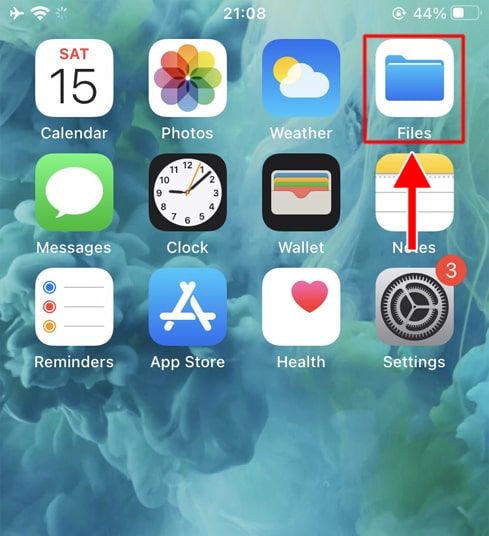
שלב 6: לאחר שהורדת הסרטון הושלמה, המשך לפתוח את האפליקציה קבצים → הורדות ב-iPhone שלך. הסרטון שהורד יופיע כאן.
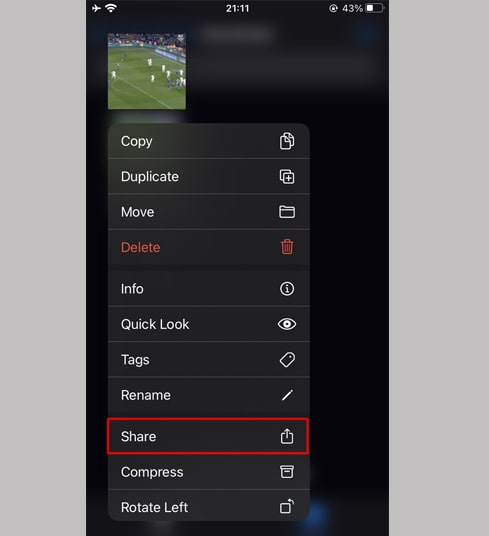
שלב 7: החזיקו את האצבע שלכם על הסרטון, תופיע תפריט. לחצו על כפתור ה- שיתוף.
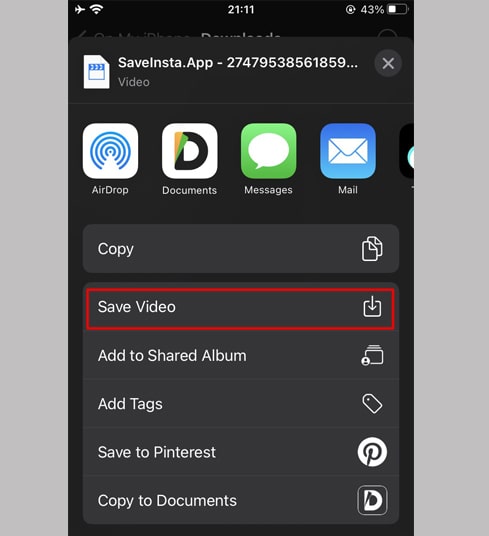
שלב 8: מצאו ולחצו על אפשרות ה- שמור סרטון.
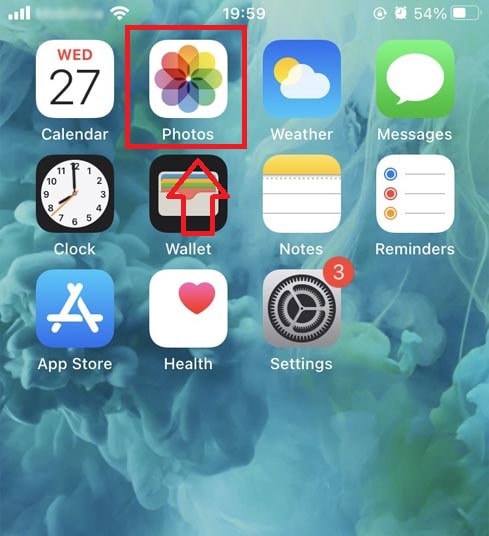
שלב 9: פתח את אפליקציית ה- תמונות ותהנה מהסרטון שהורדת.
שיטה 2: השתמש באפליקציה “Documents by Readdle” (מתאים ל- iOS 12 ומטה)
שיטה זו משתמשת באפליקציה חינמית לניהול קבצים בשם Documents by Readdle, אשר אמורה לעבוד ברוב המכשירים המריצים iOS.
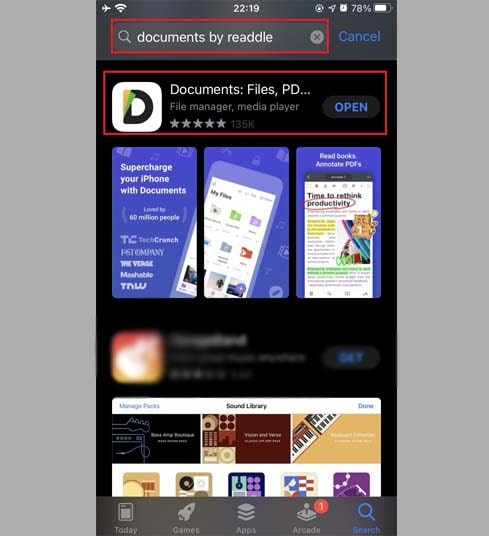
שלב 1: התקין ופתח את אפליקציית “Documents by Readdle”
- במכשיר ה-iOS שלך, עבור ל-App Store וחפש את מסמכים מאת Readdle.
- לאחר שההתקנה הושלמה, הפעל את Documents by Readdle.
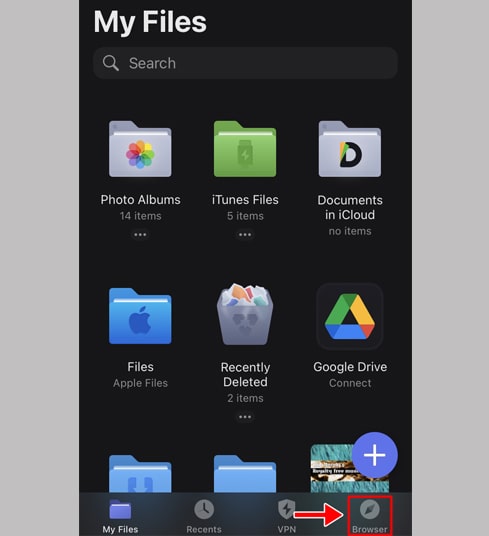
שלב 2: עבור ל- SaveFast.app באפליקציה Documents by Readdle
באפליקציה "Documents by Readdle", לחץ על אייקון הדפדפן, שנראה כמו האייקון של ספארי (מצפן קטן, ב- iPhone הוא בפינה התחתונה הימנית, ב- iPad הוא בתפריט השמאלי), לאחר מכן הדפדפן האינטרנטי יוצג.
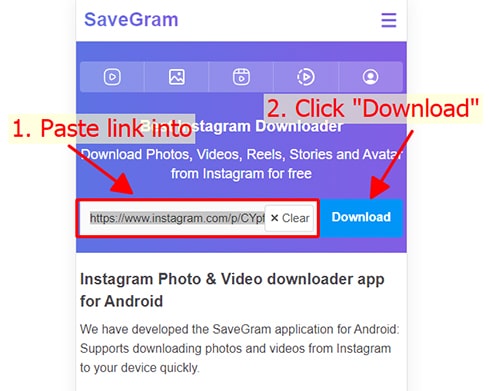
שלב 3: הדביק את קישור הווידאו של Instagram לתוך תיבת הקלט ולחץ על הורד.
שלב 4: הסרטון שאתה רוצה להוריד יופיע, המשך ללחוץ על כפתור ה- הורדת סרטון.
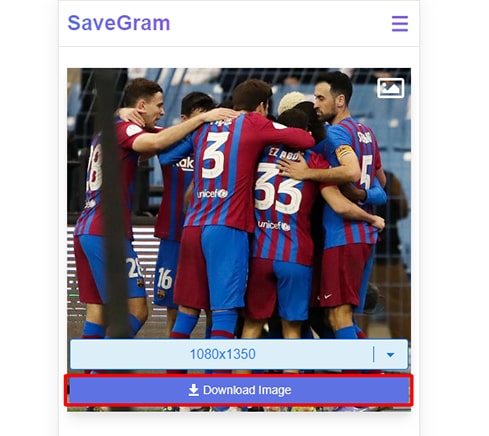
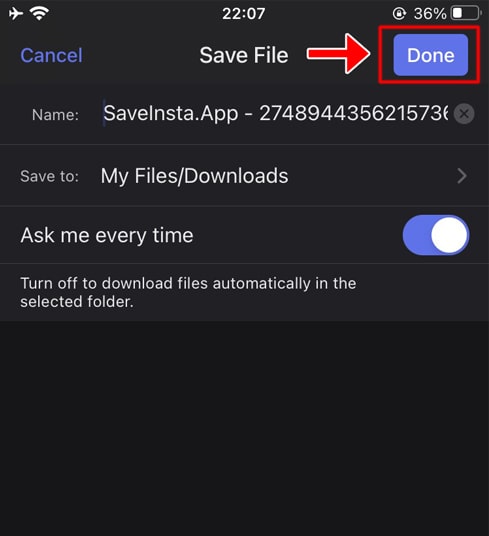
שלב 5: אתה יכול לשנות את שם הקובץ ואז ללחוץ על הכפתור בוצע כדי לסיים לשמור את הווידאו.
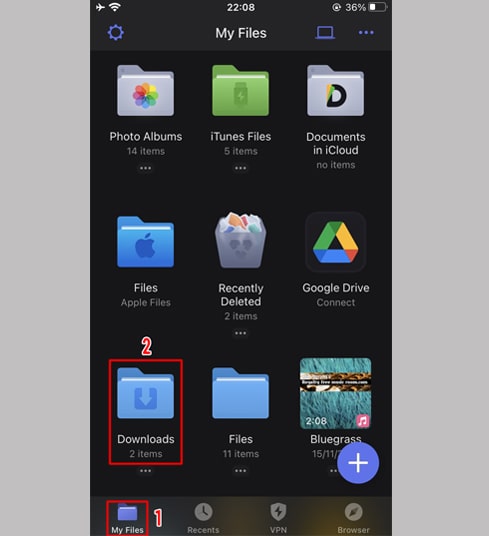
שלב 6: העבר את הסרטון שהורדת לתיקיית תמונות
- לחץ על סמל הקבצים שלי בפינה הימנית התחתונה כדי לראות את התהליך של ההורדה של הסרטון.
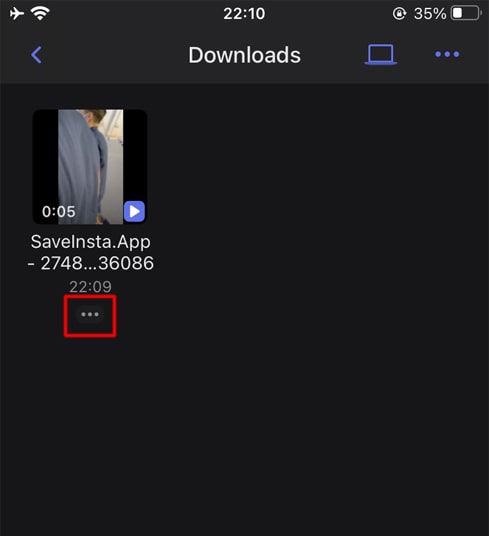
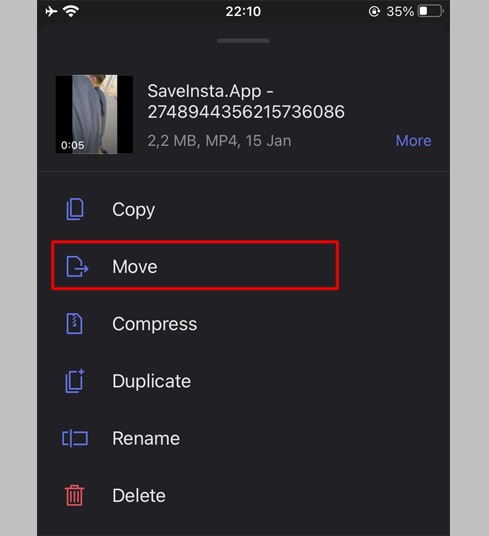
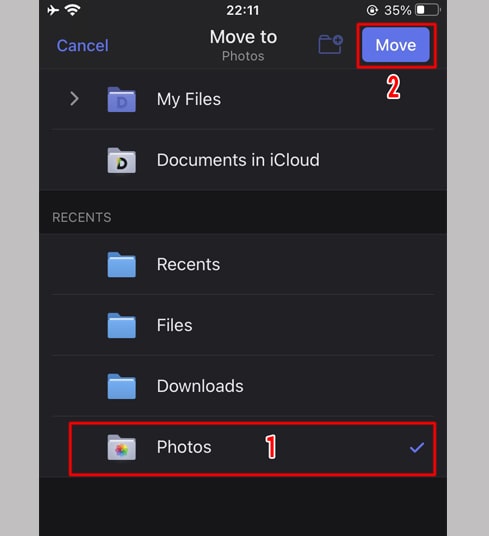
- בתיקיית הורדות, לחץ על סמל השלושה נקודות ממש מתחת לסרטון, לחץ על העברה → תמונות כדי להעביר את הסרטון לתיקיית תמונות, עכשיו אתה יכול ליהנות מסרטונים במצב לא מקוון בספריית תמונות.
שלב 7: פתח את אפליקציית ה- תמונות ותהנה מהסרטון שהורדת.
במהלך השימוש, אם אתה נתקל בשגיאה, אנא צור קשר איתנו לקבלת תמיכה: contact.savegram@gmail.com