Πώς να κατεβάσετε βίντεο από το Instagram στο iPhone με το SaveGram
Το Instagram δεν επιτρέπει στους χρήστες να κατεβάζουν φωτογραφίες και βίντεο απευθείας από την εφαρμογή τους. Και το πρόβλημα που ενδιαφέρει πολλούς χρήστες του Instagram: Πώς να κατεβάσετε βίντεο από το Instagram; Σε αυτό το άρθρο, θα σας δείξω πώς να κατεβάσετε φωτογραφίες και βίντεο από το Instagram σε iPhone και iPad με το SaveGram.
SaveGram είναι ένα δωρεάν διαδικτυακό εργαλείο που σας βοηθά να κατεβάσετε εύκολα βίντεο, φωτογραφίες, Reels, Stories και ηχητικά από το Instagram με την καλύτερη ποιότητα. Αυτό το εργαλείο δεν απαιτεί εγκατάσταση λογισμικού και λειτουργεί καλά σε πολλές διαφορετικές πλατφόρμες όπως PC, Mac, iPhone και Android.
Το SaveGram καθιστά τη λήψη περιεχομένου από το Instagram εύκολη και γρήγορη χωρίς την ανάγκη εγκατάστασης επιπλέον εφαρμογών ή λογισμικού. Αν είσαι τακτικός χρήστης του Instagram και θέλεις να κατεβάσεις τα αγαπημένα σου βίντεο στο iPhone ή iPad σου, τότε το SaveGram είναι η τέλεια λύση για εσένα.
Πώς να αντιγράψετε τον σύνδεσμο του Instagram
Σημείωση: Ο downloader SaveGram υποστηρίζει τη λήψη όλου του περιεχομένου στο Instagram όπως: Βίντεο, Φωτογραφίες, Ιστορίες, Reels, Ήχος και Εικόνες προφίλ. Τα βήματα λήψης είναι όλα τα ίδια.
- Για να κατεβάσετε βίντεο από το Instagram, πρέπει πρώτα να πάρετε τον σύνδεσμο του βίντεο από το Instagram (Ακολουθήστε τις παρακάτω οδηγίες για να πάρετε τον σύνδεσμο του βίντεο από το Instagram).
- Ανοίξτε την εφαρμογή Instagram, πλοηγηθείτε στο βίντεο που θέλετε να κατεβάσετε και πατήστε το εικονίδιο (...) και στη συνέχεια πατήστε την επιλογή Αντιγραφή Συνδέσμου.
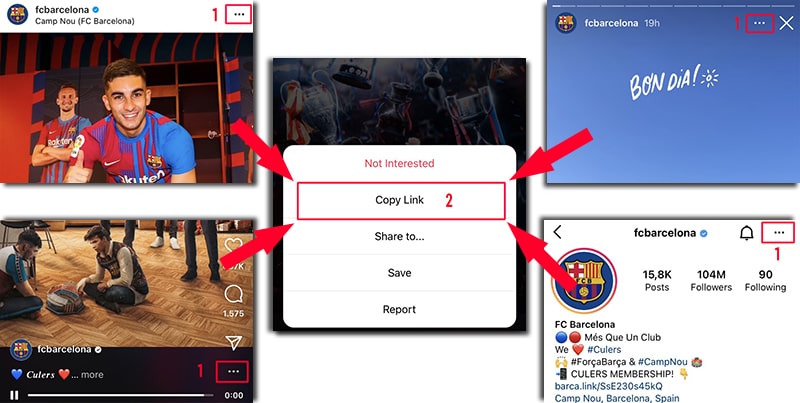
Αφού λάβετε τον σύνδεσμο του βίντεο Instagram, μπορείτε να ακολουθήσετε τις οδηγίες με έναν από τους δύο παρακάτω τρόπους για να κατεβάσετε το βίντεο στο iPhone ή iPad σας.
Μέθοδος 1: Λειτουργεί με iOS 13+ και iPadOS 13+
Από τις εκδόσεις iOS 13 και iPadOS 13 και μετά, το Safari έχει μια νέα λειτουργία, τον Διαχειριστή Λήψεων. Με αυτή τη λειτουργία, μπορείτε να κατεβάσετε αρχεία απευθείας μέσω του προγράμματος περιήγησης. Μπορείτε επίσης να επιθεωρήσετε τη λίστα των αρχείων που έχετε κατεβάσει, να τα διαγράψετε και να τα διαχειριστείτε. Μπορείτε επίσης να έχετε πρόσβαση στα αρχεία που έχετε κατεβάσει μέσω της εφαρμογής Αρχεία στο iPhone και iPad.
Πώς να κατεβάσετε βίντεο από το Instagram χρησιμοποιώντας τον περιηγητή Safari:
Βήμα 1: Πηγαίνετε στο SaveFast.app χρησιμοποιώντας τον περιηγητή Safari στο iPhone σας.
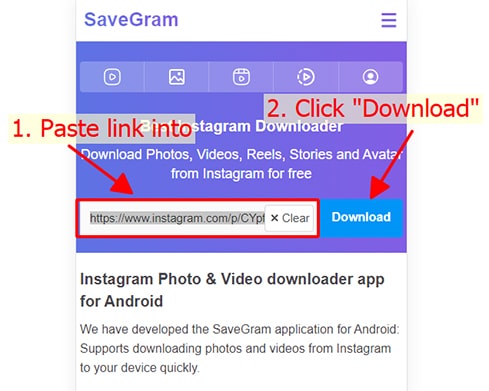
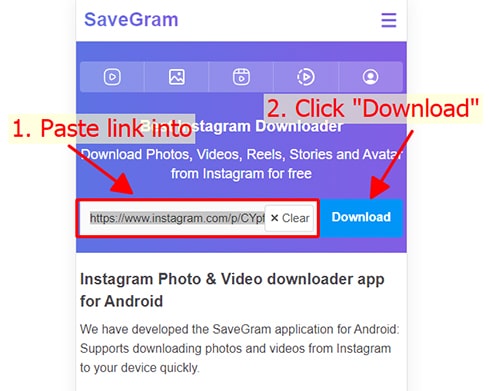
Βήμα 2: Επικολλήστε τον σύνδεσμο του βίντεο Instagram στο πλαίσιο εισόδου και πατήστε το κουμπί Λήψη.
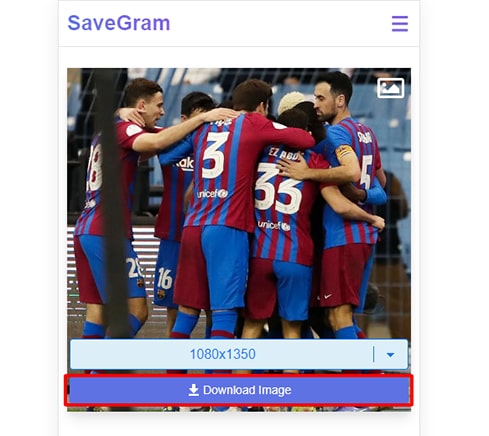
Βήμα 3: Το βίντεο που θέλετε να κατεβάσετε θα εμφανιστεί, συνεχίστε να πατάτε το κουμπί Λήψη Βίντεο.
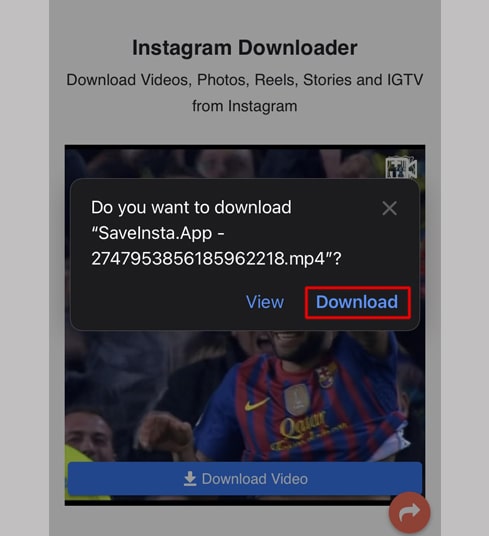
Βήμα 4: Εμφανίζεται το μήνυμα επιβεβαίωσης λήψης, συνεχίζετε να κάνετε κλικ στο Λήψη.
Βήμα 5: Θα δείτε ένα εικονίδιο λήψης στην κορυφή του περιηγητή όπως φαίνεται παρακάτω, κάντε κλικ για να δείτε την πρόοδο λήψης του βίντεο.
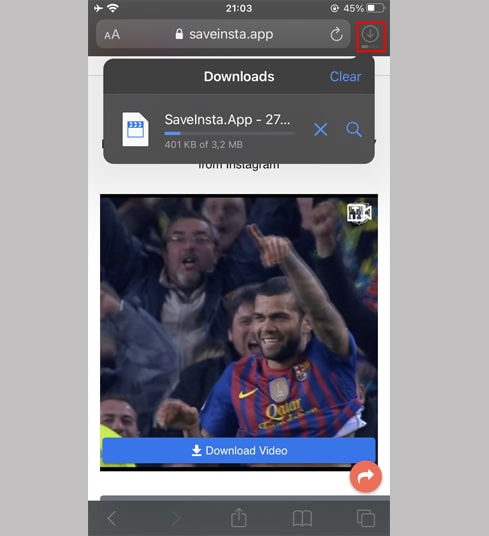
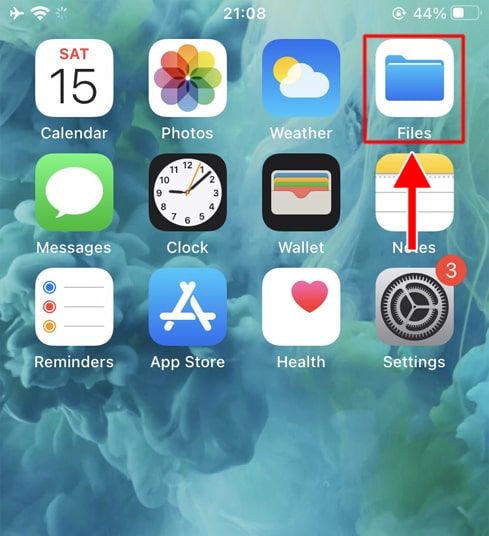
Βήμα 6: Μόλις ολοκληρωθεί η λήψη του βίντεο, συνεχίστε να ανοίγετε την εφαρμογή Αρχεία → Λήψεις στο iPhone σας. Το βίντεο που κατεβάσατε θα εμφανιστεί εδώ.
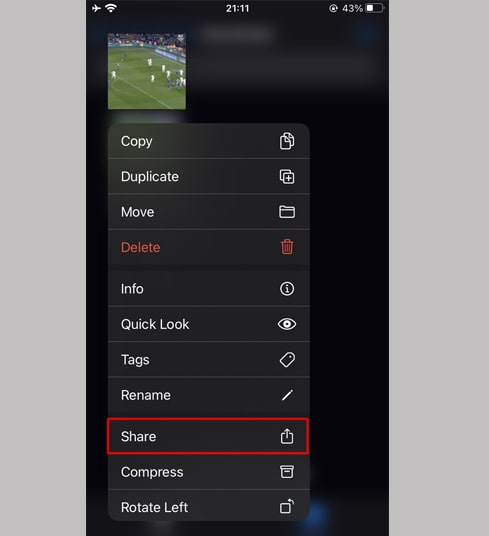
Βήμα 7: Κρατήστε το δάχτυλό σας πάνω στο βίντεο, θα εμφανιστεί ένα μενού. Κάντε κλικ στο κουμπί Κοινοποίηση.
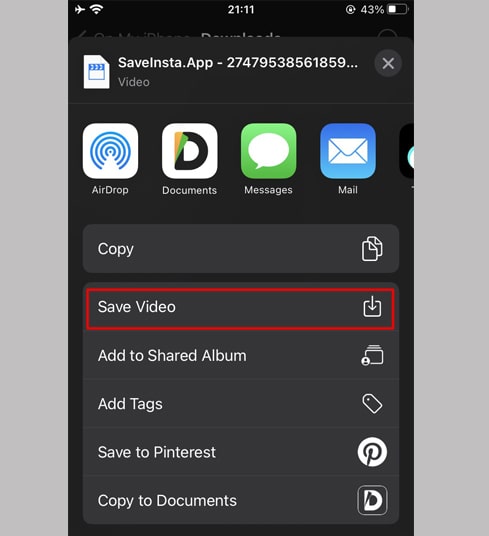
Βήμα 8: Βρείτε και κάντε κλικ στην επιλογή Αποθήκευση Βίντεο.
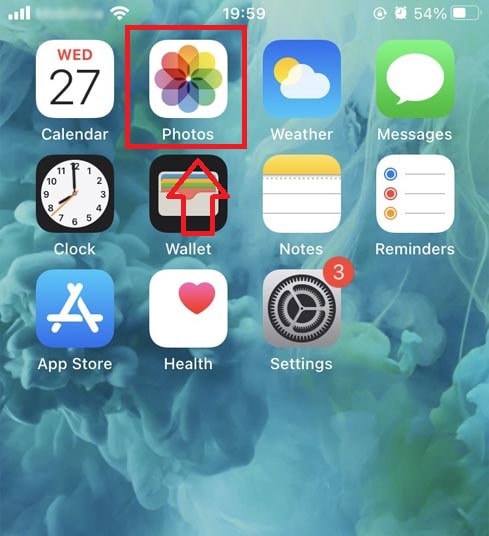
Βήμα 9: Ανοίξτε την εφαρμογή Φωτογραφίες και απολαύστε το βίντεο που κατεβάσατε.
Μέθοδος 2: Χρησιμοποιήστε την εφαρμογή “Documents by Readdle” (ισχύει για το iOS 12 και παλαιότερες εκδόσεις)
Αυτός ο τρόπος χρησιμοποιεί μια δωρεάν εφαρμογή διαχείρισης αρχείων με το όνομα Documents by Readdle, η οποία θα πρέπει να λειτουργεί στις περισσότερες συσκευές iOS.
Βήμα 1: Εγκαταστήστε και ανοίξτε την εφαρμογή “Documents by Readdle”
- Στη συσκευή σας iOS, μεταβείτε στο App Store και αναζητήστε το Έγγραφα από το Readdle.
- Μόλις ολοκληρωθεί η εγκατάσταση, εκκινήστε το Documents by Readdle.
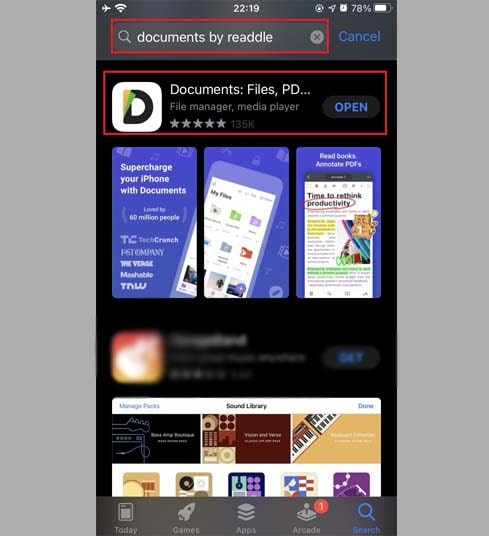
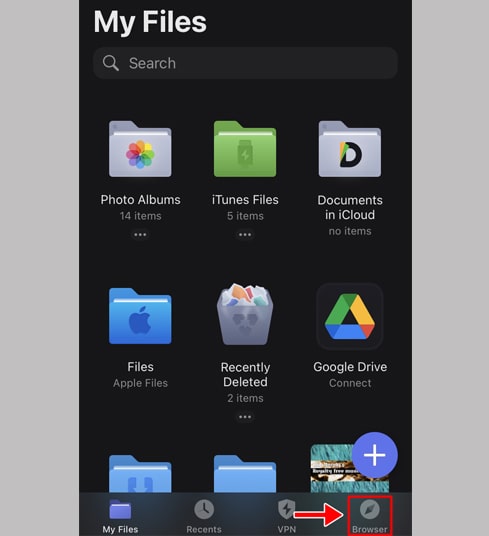
Βήμα 2: Πηγαίνετε στο SaveFast.app στην εφαρμογή Documents by Readdle
Στην εφαρμογή “Documents by Readdle”, πατήστε το εικονίδιο του περιηγητή, το οποίο μοιάζει με το εικονίδιο του Safari (ένα μικρό πυξίδα, στο iPhone βρίσκεται στην κάτω δεξιά γωνία, στο iPad είναι στο αριστερό μενού), στη συνέχεια θα εμφανιστεί ο περιηγητής ιστού.
Βήμα 3: Επικολλήστε τον σύνδεσμο του βίντεο Instagram στο πεδίο εισαγωγής και πατήστε Λήψη.
Βήμα 4: Το βίντεο που θέλετε να κατεβάσετε θα εμφανιστεί, συνεχίστε να πατάτε το κουμπί Λήψη Βίντεο.
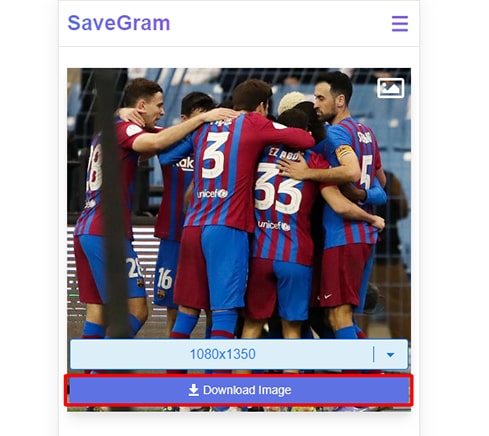
Βήμα 5: Μπορείτε να μετονομάσετε το αρχείο και στη συνέχεια να κάνετε κλικ στο κουμπί Ολοκληρώθηκε για να ολοκληρώσετε την αποθήκευση του βίντεο.
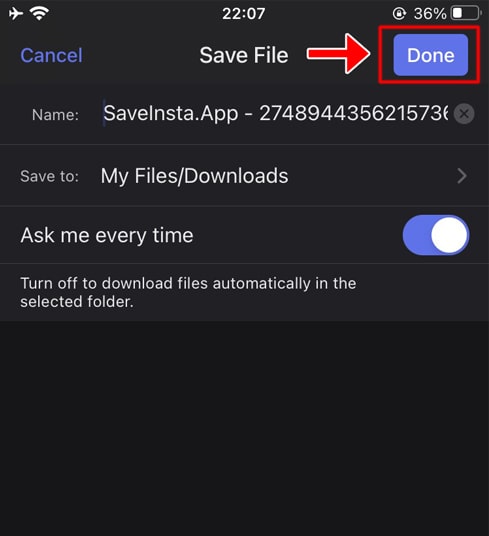
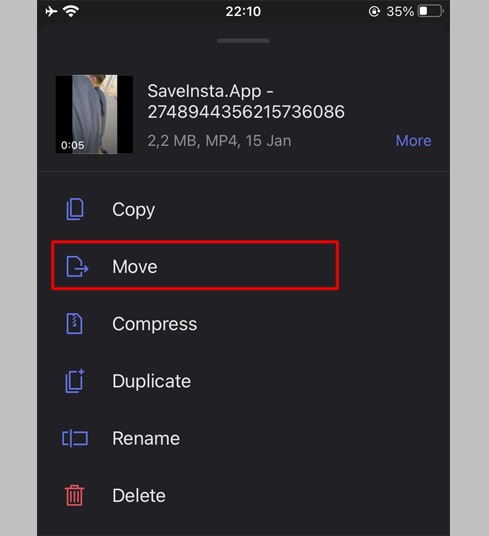
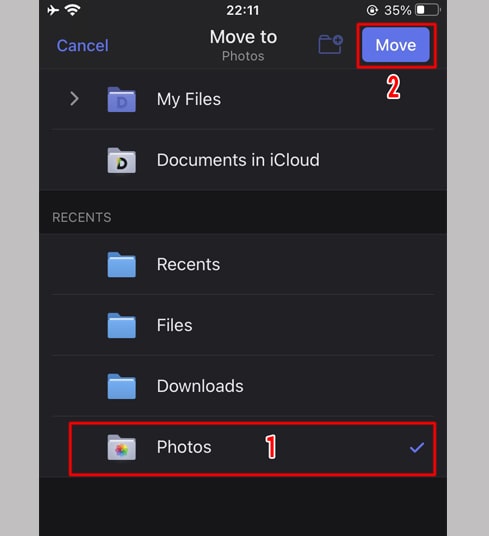
Βήμα 6: Μετακινήστε το κατεβασμένο βίντεο στον φάκελο Φωτογραφίες
- Πατήστε το εικονίδιο Τα αρχεία μου στην κάτω δεξιά γωνία για να δείτε την πρόοδο της λήψης του βίντεο.
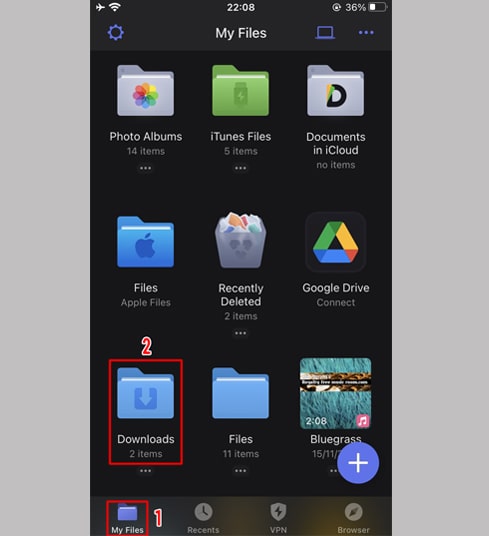
- Στον φάκελο Λήψεις, κάντε κλικ στο εικονίδιο με τις τρεις τελείες ακριβώς κάτω από το βίντεο, κάντε κλικ στο Μετακίνηση → Φωτογραφίες για να μετακινήσετε το βίντεο στον φάκελο Φωτογραφίες, τώρα μπορείτε να απολαύσετε βίντεο εκτός σύνδεσης στη βιβλιοθήκη Φωτογραφίες.
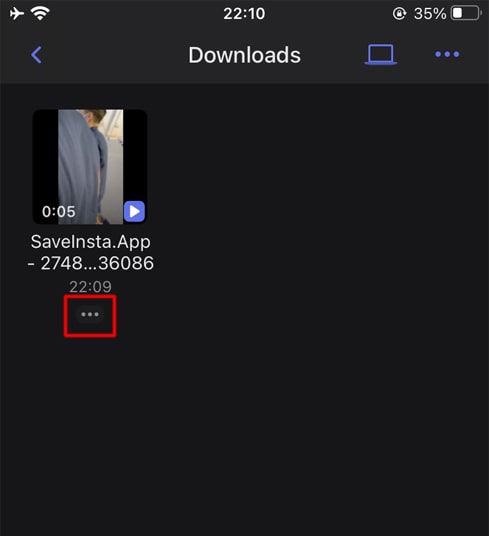
Βήμα 7: Ανοίξτε την εφαρμογή Φωτογραφίες και απολαύστε το βίντεο που κατεβάσατε.
Κατά τη χρήση, αν αντιμετωπίσετε κάποιο σφάλμα, παρακαλούμε επικοινωνήστε μαζί μας για υποστήριξη: contact.savegram@gmail.com