Hoe Instagram-video's en -foto's te downloaden op iPhone met SaveGram
Instagram staat gebruikers niet toe om foto's en video's direct vanuit hun app te downloaden. En het probleem waar veel Instagram-gebruikers in geïnteresseerd zijn: Hoe download je video's van Instagram? In dit artikel laat ik je zien hoe je Instagram-foto's en video's op iPhone en iPad kunt downloaden met SaveGram.
SaveGram is een gratis online tool die je helpt om eenvoudig video's, foto's, Reels, Stories en audio van Instagram in de beste kwaliteit te downloaden. Deze tool vereist geen software-installatie en werkt goed op veel verschillende platforms zoals PC, Mac, iPhone en Android.
SaveGram maakt het downloaden van inhoud van Instagram gemakkelijk en snel zonder dat je extra apps of software hoeft te installeren. Als je een regelmatige gebruiker van Instagram bent en je favoriete video's naar je iPhone of iPad wilt downloaden, dan is SaveGram de perfecte oplossing voor jou.
Hoe Instagram-link te kopiëren
Opmerking: SaveGram downloader ondersteunt het downloaden van alle inhoud op Instagram, zoals: Video's, Foto's, Verhalen, Reels, Audio en Avatars. De downloadstappen zijn allemaal hetzelfde.
- Om Instagram video's te downloaden, moet je eerst de videolink van Instagram krijgen (Volg de onderstaande instructies om de Instagram videolink te krijgen).
- Open de Instagram-app, navigeer naar de video die je wilt downloaden en tik op het icoontje (...) en druk vervolgens op de optie Link kopiëren.
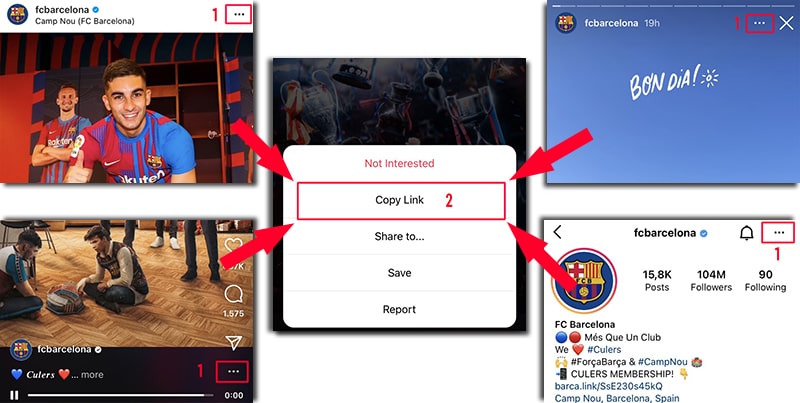
Nadat je de Instagram videolink hebt verkregen, kun je de instructies in een van de twee onderstaande manieren volgen om de video te downloaden naar je iPhone of iPad.
Methode 1: Werkt met iOS 13+ en iPadOS 13+
Vanaf versies iOS 13 en iPadOS 13 en later heeft Safari een nieuwe functie: de Download Manager. Met deze functie kunt u bestanden direct via de browser downloaden. U kunt ook de lijst met bestanden die u hebt gedownload, verwijderd, en beheren. U kunt ook toegang krijgen tot uw gedownloade bestanden via de Bestanden app op iPhone en iPad.
Hoe Instagram-video's te downloaden met de Safari-browser:
Stap 1: Ga naar SaveFast.app met de Safari browser op je iPhone.
Stap 2: Plak de Instagram-video-link in het invoervak en druk op de Download knop.
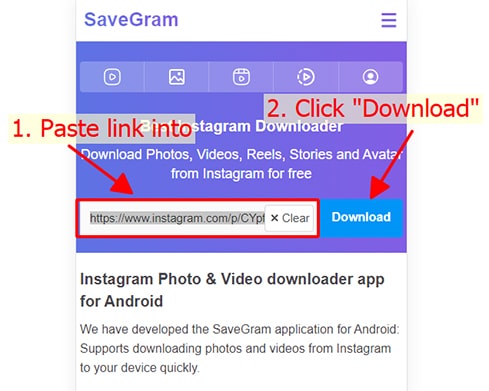
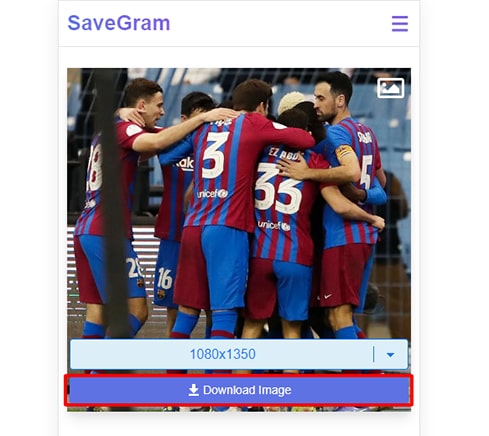
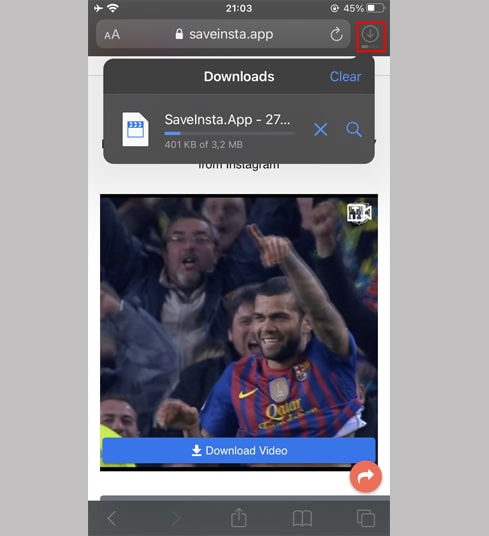
Stap 3: De video die u wilt downloaden zal verschijnen, ga verder met het klikken op de Video Downloaden knop.
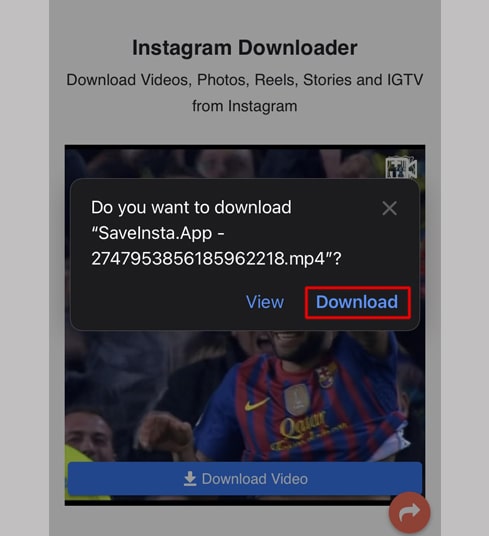
Stap 4: Download bevestigingsbericht verschijnt, je blijft op Downloaden klikken.
Stap 5: U ziet een downloadpictogram bovenaan de browser zoals hieronder weergegeven, klik om de downloadvoortgang van de video te bekijken.
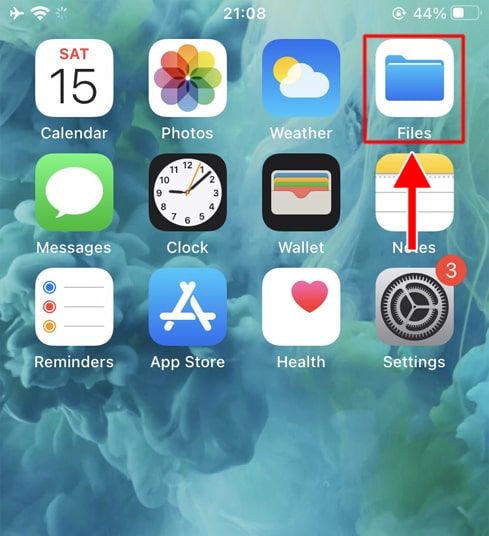
Stap 6: Zodra de video download voltooid is, ga verder met het openen van de Bestanden → Downloads app op je iPhone. De gedownloade video zal hier verschijnen.
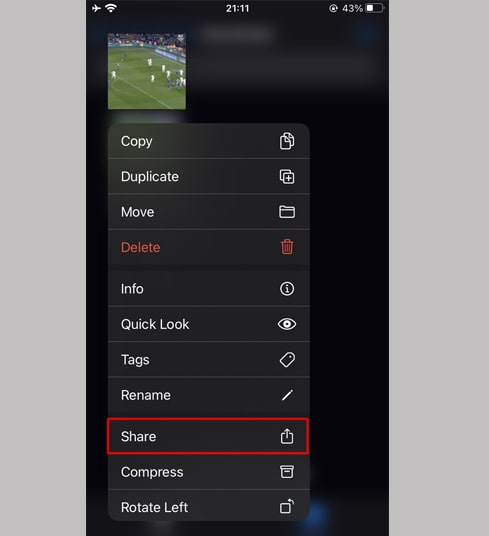
Stap 7: Houd je vinger op de video, er verschijnt een menu. Klik op de Delen knop.
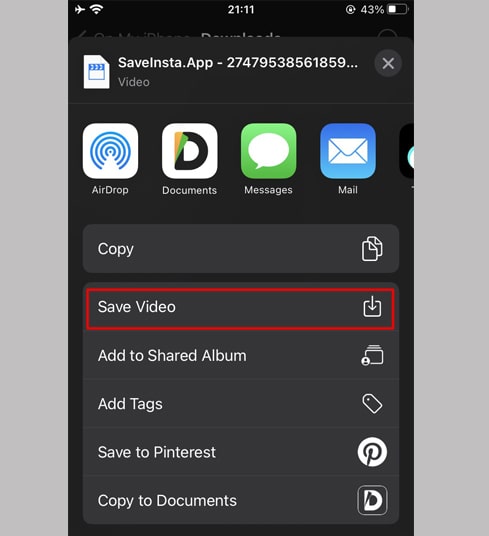
Stap 8: Zoek en klik op de optie Video opslaan.
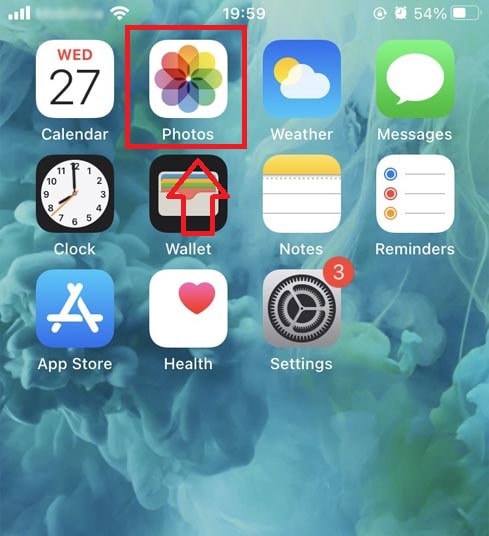
Stap 9: Open de Foto's app en geniet van de gedownloade video.
Methode 2: Gebruik de “Documents by Readdle” app (geldt voor iOS 12 en lager)
Deze methode maakt gebruik van een gratis file manager app genaamd Documents by Readdle, die op de meeste iOS-apparaten zou moeten werken.
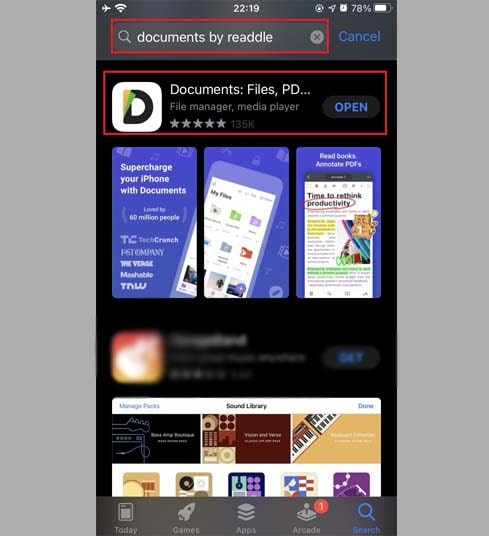
Stap 1: Installeer en open de “Documents by Readdle” app
- Ga op je iOS-apparaat naar de App Store en zoek naar Documenten van Readdle.
- Zodra de installatie is voltooid, start je Documents by Readdle.
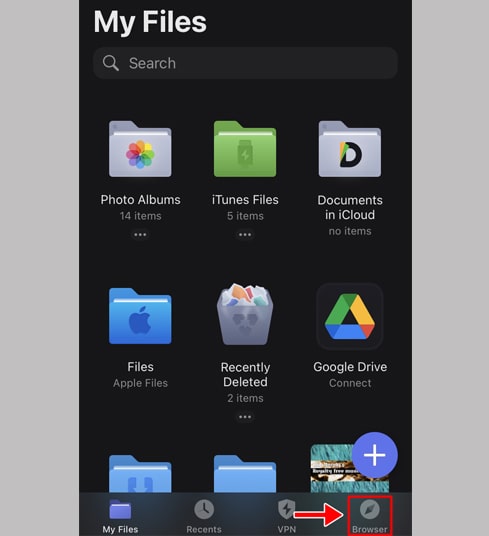
Stap 2: Ga naar SaveFast.app op Documents by Readdle app
In de app "Documents by Readdle", tik op het browser icoon, dat lijkt op het Safari icoon (een klein kompas, op iPhone in de rechterbenedenhoek, op iPad in het linkermenu), dan wordt de webbrowser weergegeven.
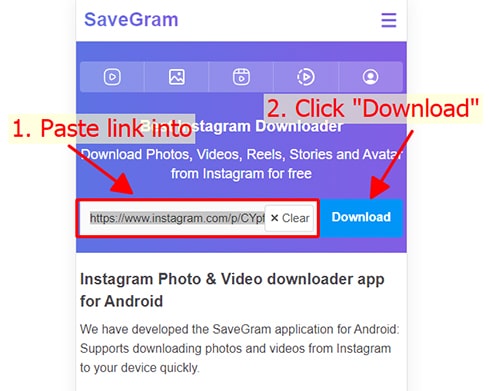
Stap 3: Plak de Instagram-videolink in het invoervak en druk op Downloaden.
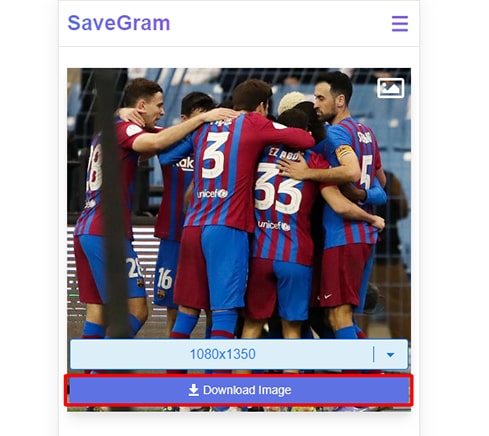
Stap 4: De video die u wilt downloaden zal verschijnen, ga verder met het klikken op de Video Downloaden knop.
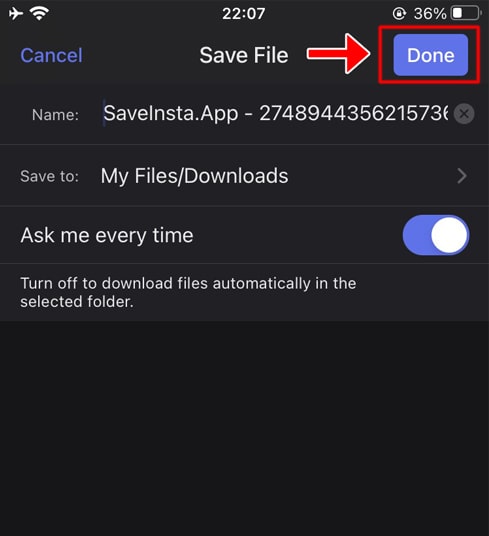
Stap 5: U kunt het bestand hernoemen en vervolgens op de knop Gereed klikken om het opslaan van de video te voltooien.
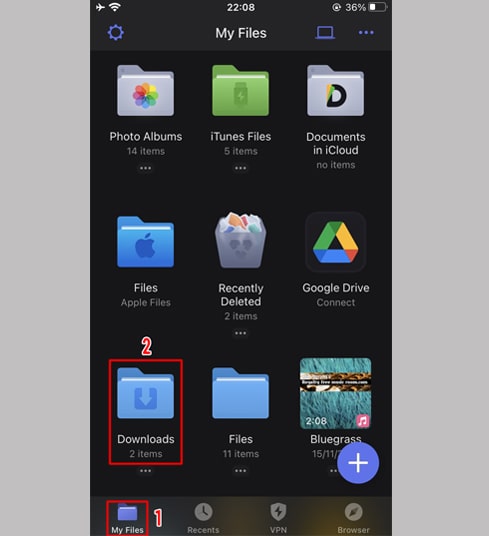
Stap 6: Verplaats de gedownloade video naar de Foto's map
- Tik op het Mijn Bestanden pictogram in de rechterbenedenhoek om de voortgang van het downloaden van de video te zien.
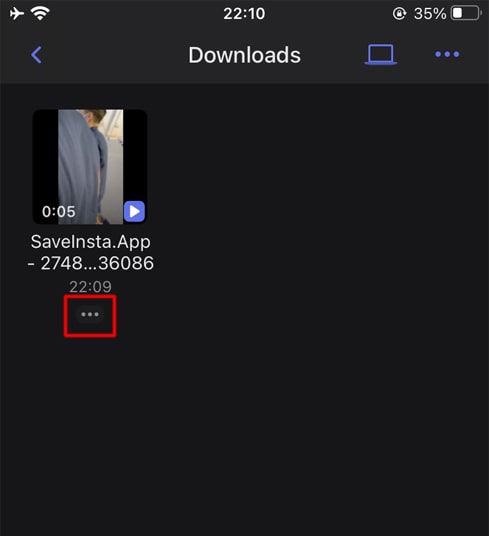
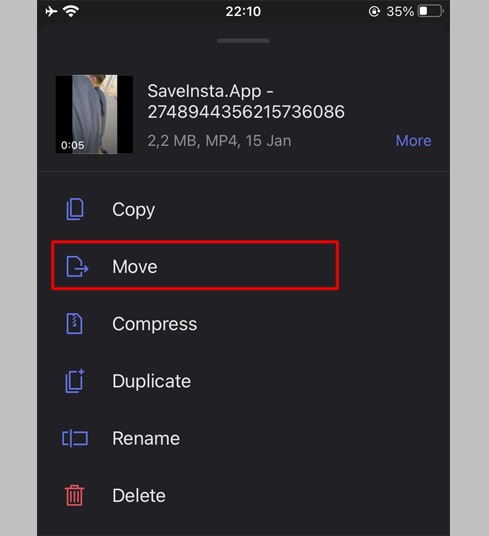
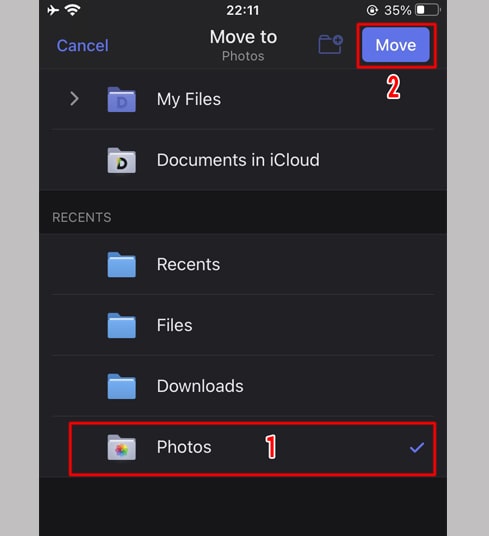
- In de Downloads map, klik op het pictogram met de drie puntjes net onder de video, klik op Verplaatsen → Foto's om de video naar de Foto's map te verplaatsen, je kunt nu offline video's bekijken in de Foto's bibliotheek.
Stap 7: Open de Foto's app en geniet van de gedownloade video.
Tijdens het gebruik, als u een fout tegenkomt, neem dan contact met ons op voor ondersteuning: contact.savegram@gmail.com